Guia do Usuário — DeskFlow
Manual completo para administração de ambientes TOTVS Protheus com o Deskflow.
1 O que é o Deskflow?
O Deskflow é uma ferramenta de administração web para ambientes TOTVS Protheus. Ele centraliza em um único painel todas as operações que normalmente exigem acesso direto ao servidor: iniciar e parar serviços, editar arquivos INI, promover RPOs, aplicar patches e compilar fontes.
| Benefício | Descrição |
|---|---|
| Acesso centralizado | Uma URL, todos os servidores e ambientes |
| Controle de acesso | Usuários e grupos com permissões granulares por topologia e ambiente |
| Auditoria completa | Toda operação registrada com usuário, data, origem e resultado |
| Tempo real | Status dos serviços via WebSocket, sem precisar recarregar a página |
| Sem cliente instalado | Acesso pelo navegador — Chrome, Edge ou Firefox |
Glossário rápido
| Termo | Significado |
|---|---|
| Topologia | Configuração de servidor TOTVS nomeada (ex: "Produção", "Homologação") |
| Serviço | Processo do SO — AppServer, DBAccess — controlado via SCM ou systemctl |
| Ambiente | Seção do appserver.ini (ex: P12_001, UPDATE) |
| RPO | Repositório de objetos compilados do Protheus |
| Sourcepath | Caminho no servidor onde os arquivos RPO do ambiente residem |
| Promoção | Cópia do RPO de um ambiente para outro (ex: Homologação → Produção) |
| Patch | Arquivo .ptm, .pak ou .upd para atualizar o RPO |
2 Requisitos de Acesso
- Navegador moderno: Chrome, Edge ou Firefox (versões recentes)
- Endereço (URL) fornecido pelo administrador — padrão: porta 8073
- Credenciais de usuário (login e senha)
- Nenhum software adicional precisa ser instalado no computador do usuário
3 Primeiro Acesso — Login
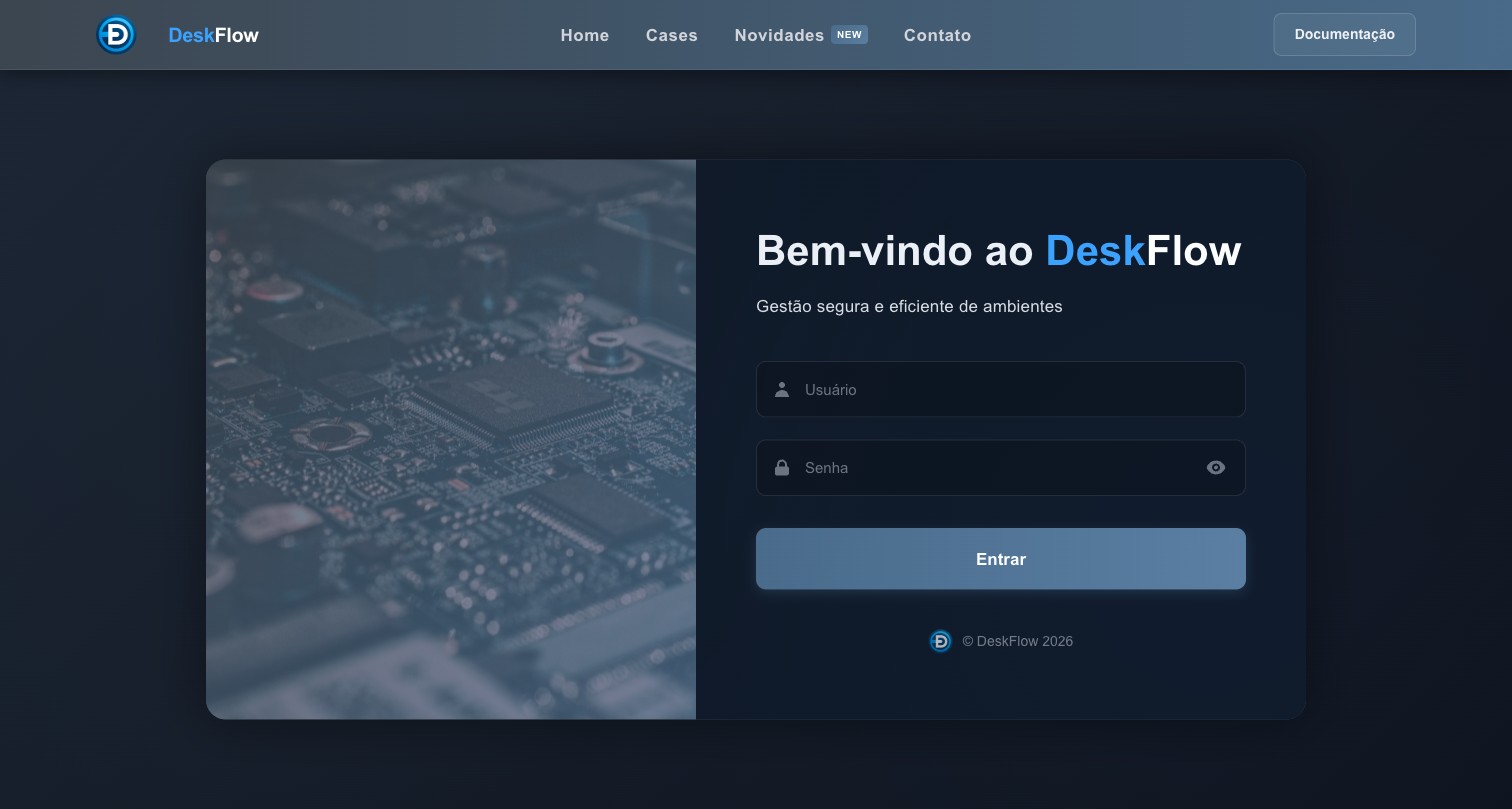
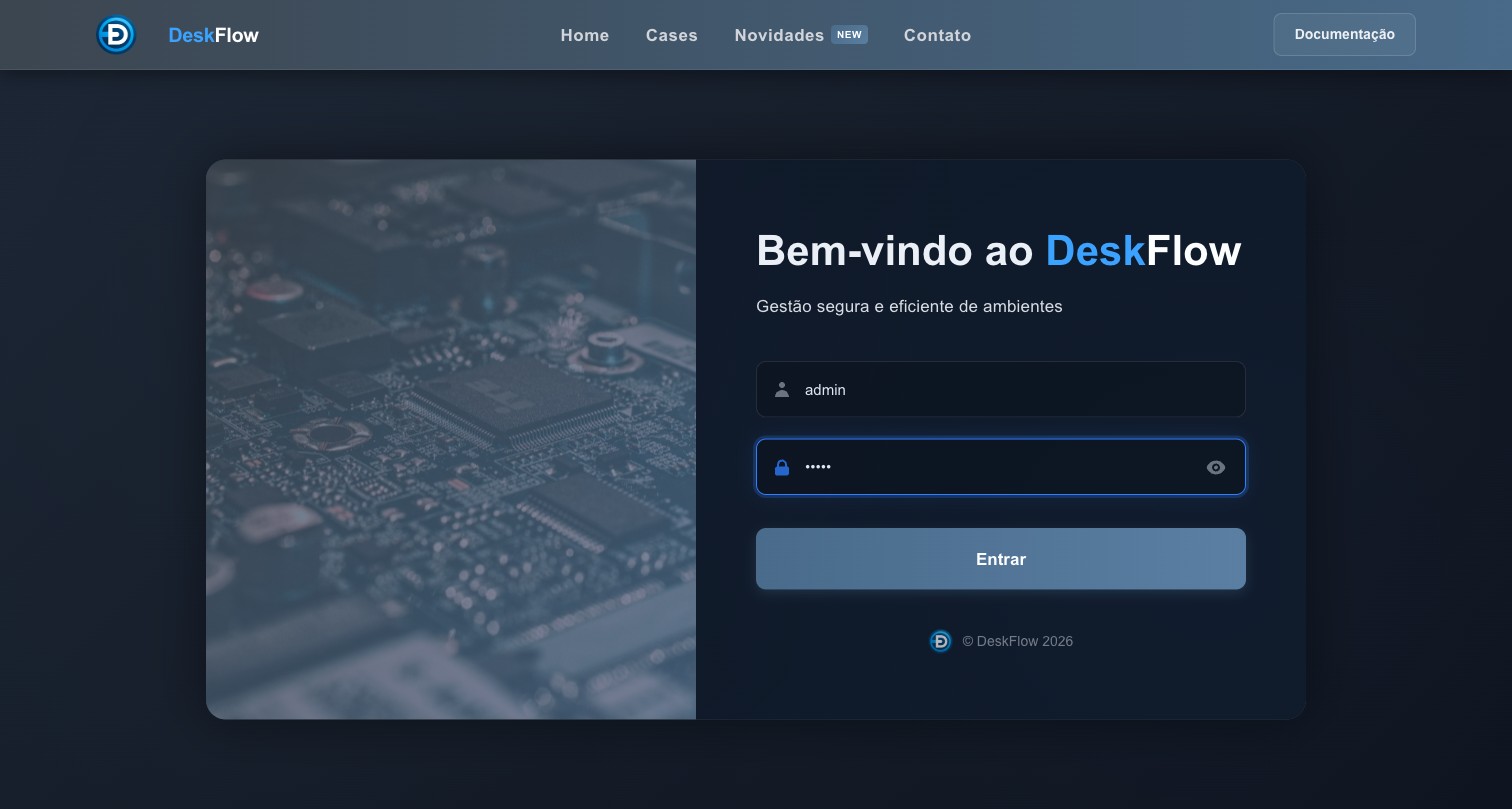
Passo a passo
- Abra o navegador e acesse o endereço fornecido pelo administrador
- Preencha o campo Usuário com seu login
- Preencha o campo Senha
- Clique em Entrar — você será redirecionado ao painel Monitor
admin / senha admin. Altere imediatamente após o primeiro acesso em Administrador → Conta.
Login via Active Directory (AD)
Se a topologia tiver integração AD configurada, o Deskflow autentica usando credenciais de domínio. Preencha o campo Usuário com o login de rede (sem prefixo de domínio).
Sessão e renovação automática
A sessão dura 1 hora e é renovada automaticamente em segundo plano enquanto você usa a aplicação. Se a sessão expirar por inatividade prolongada, você será redirecionado para o login.
4 Visão Geral da Interface
Após o login a interface é dividida em três áreas:
| Área | Localização | Função |
|---|---|---|
| Barra Superior | Topo | Logo, nome do usuário, toggle de tema claro/escuro, menu do usuário |
| Barra Lateral | Esquerda | Navegação: Home, Fórum, Configuração, Log, Arquiteturas, lista de Topologias |
| Área de Conteúdo | Centro/Direita | Página ativa — Monitor, Serviços, Config, etc. |
Menu do usuário (canto superior direito)
Clicando no nome de usuário no canto superior direito, abre o menu com acesso a: Atualizar App · Conta · Usuários · Grupos · Suporte · Novidades · Sair.
Tema claro / escuro
O botão de lua/sol na barra superior alterna entre tema escuro (padrão) e tema claro. A preferência é salva automaticamente para o próximo acesso.
5 Monitor de Servidor
A tela de Monitor é a página inicial após o login. Exibe o estado dos recursos do servidor em tempo real.
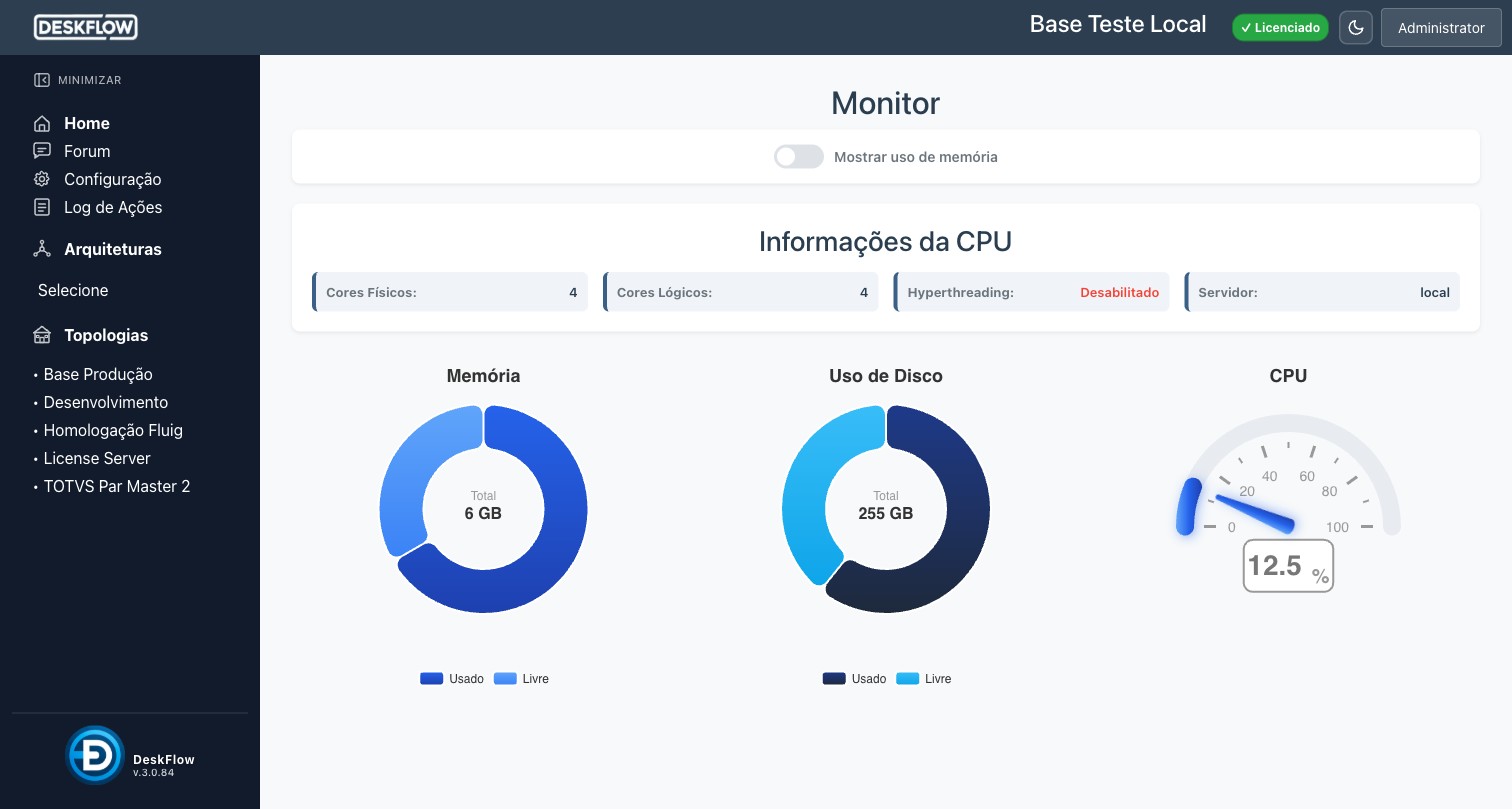
| Gráfico | Exibe |
|---|---|
| Memória | RAM usada vs. total disponível (donut) |
| Uso de Disco | Espaço usado vs. total (donut) |
| CPU | Porcentagem de uso atual (gauge) |
Uso de memória por processo
Ative o toggle Mostrar uso de memória para exibir uma tabela com todos os processos em execução: nome, caminho, PID, memória (MB), CPU% e usuário.
6 Topologias e Serviços
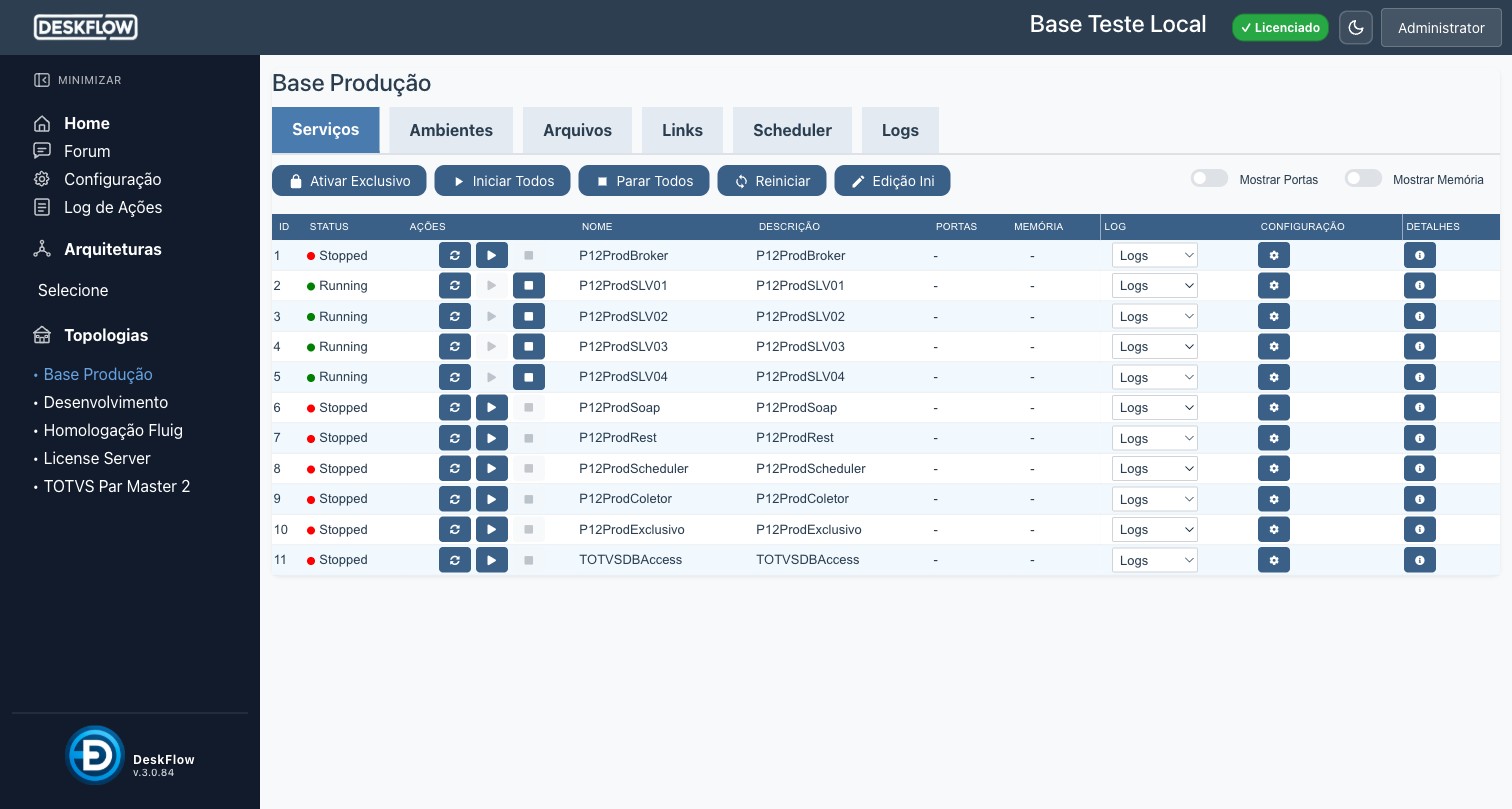
Clique em uma topologia na barra lateral para abrir sua tela de gerenciamento.
Controles de serviço
Cada linha da tabela possui três botões de ação:
| Botão | Ação |
|---|---|
| ↺ | Reiniciar o serviço |
| ▶ | Iniciar o serviço |
| ■ | Parar o serviço |
Para operar todos os serviços da topologia de uma vez use os botões no topo: Iniciar Todos · Parar Todos · Reiniciar.
Visualizando portas TCP
Ative o toggle Mostrar Portas para exibir a porta TCP principal de cada serviço diretamente na tabela.
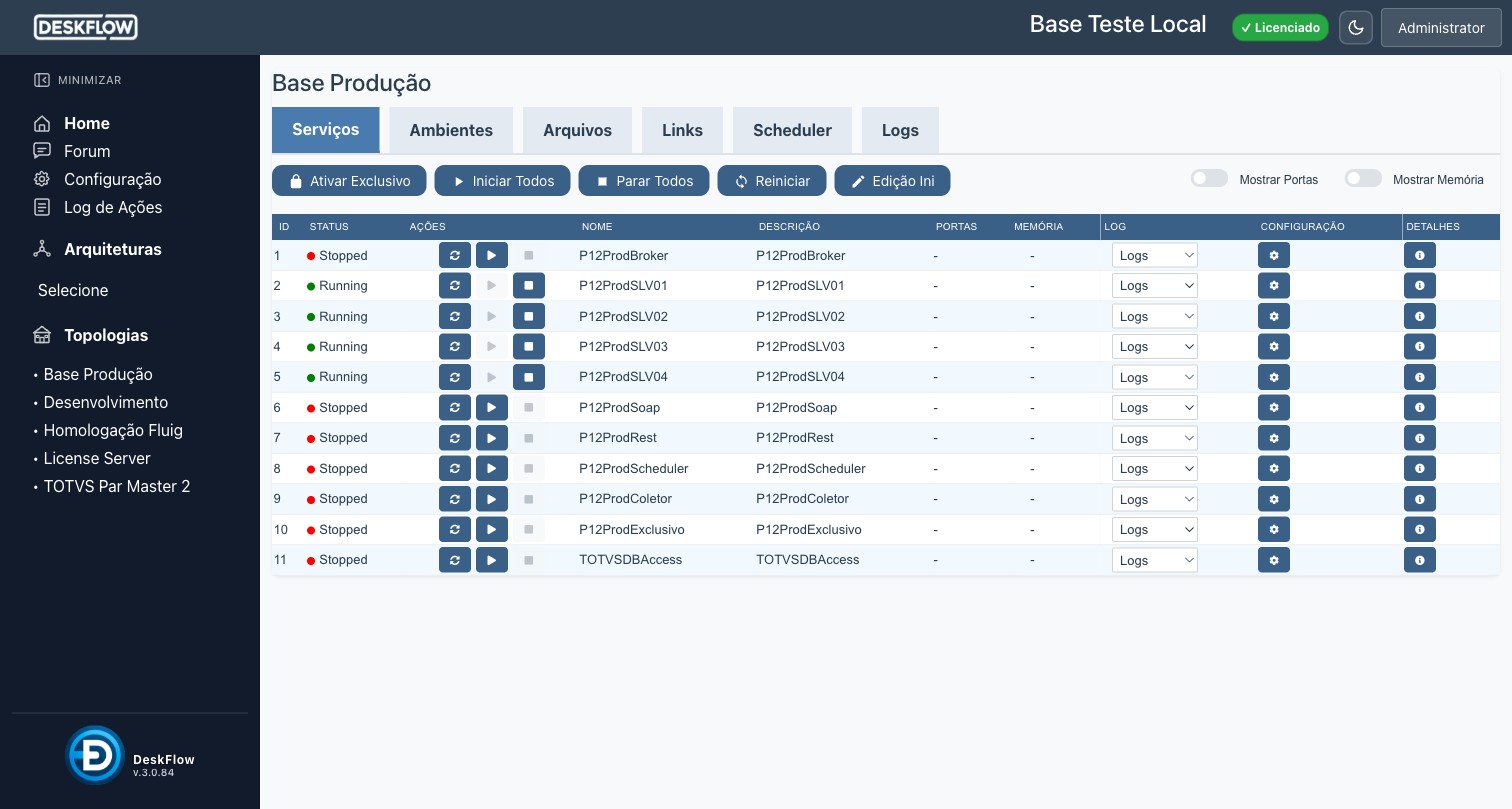
NomeServico@servidor são controlados remotamente via PowerShell (Windows) ou SSH (Linux) sem necessidade de acesso direto ao servidor remoto.
7 Modo Exclusivo
O Modo Exclusivo é um estado operacional especial usado durante manutenções ou aplicação de patches — ele para os serviços normais e mantém apenas os serviços de patch/manutenção ativos.
Como ativar
- Na aba Serviços, clique em Ativar Exclusivo
- Confirme a ação no diálogo de confirmação
- Os serviços normais são parados; apenas
exclusive_mode_servicessobem - O botão muda para Desativar Exclusivo em vermelho
Como desativar
- Clique em Desativar Exclusivo
- Confirme — os serviços normais são reiniciados automaticamente
8 Editor de INI
Editor de arquivo INI embutido baseado no Monaco Editor (o mesmo do VS Code), com syntax highlighting e edição direta no servidor.
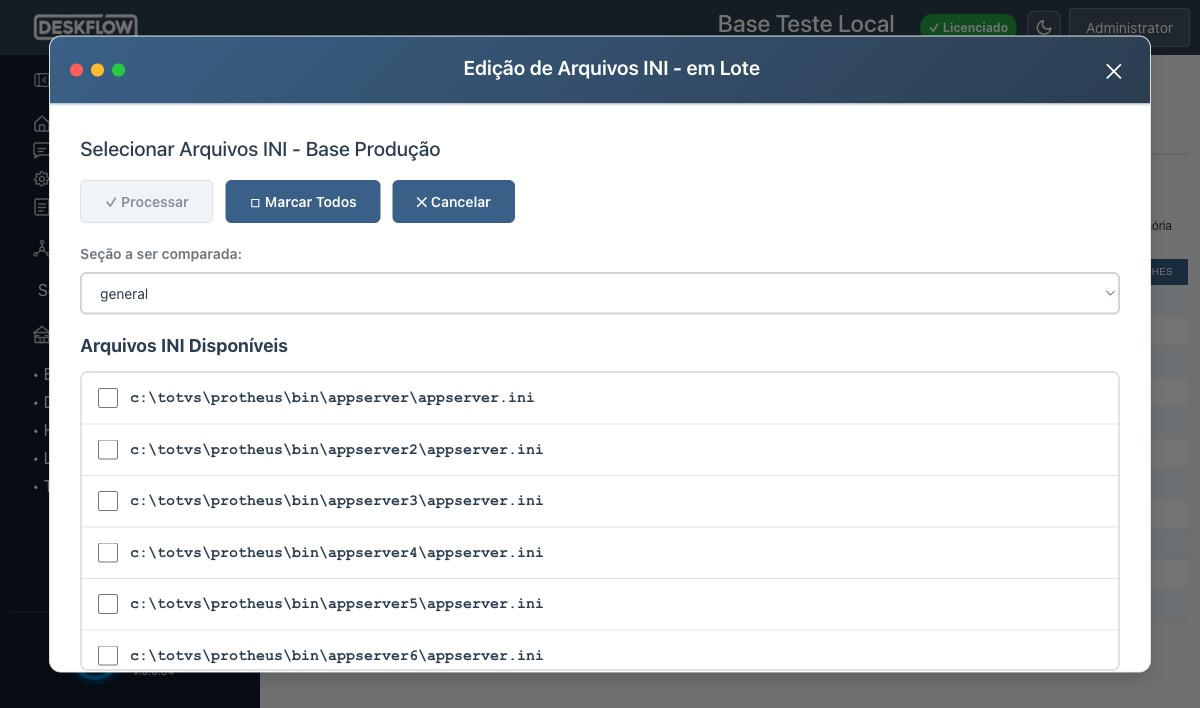
appserver.ini do P12ProdBroker com syntax highlighting e botões Salvar / DownloadComo abrir
Na tabela de serviços, clique no ícone de engrenagem (⚙) na coluna Configuração da linha do serviço desejado.
Recursos
| Recurso | Descrição |
|---|---|
| Ctrl+F | Busca no arquivo |
| Ctrl+Z | Desfazer |
| Redimensionável | Arraste as bordas do modal para ampliar |
| Maximizar | Botão ⛶ para abrir em tela cheia |
| Download | Baixa o INI como arquivo para o computador |
| Salvar | Grava diretamente no servidor após validação |
9 Ambientes (Environments)
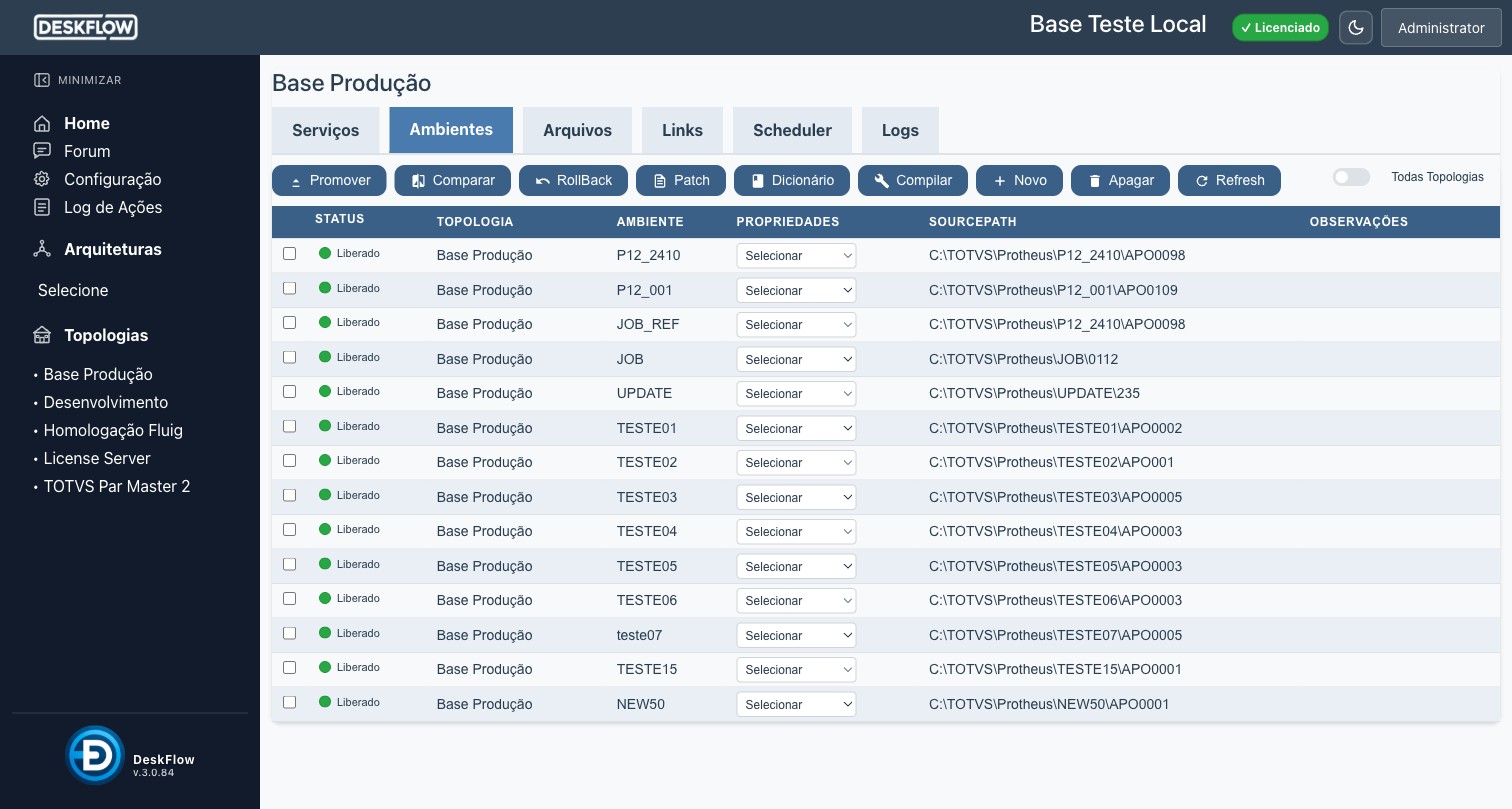
Status de um ambiente
| Status | Indicador | Significado |
|---|---|---|
| Liberado | Verde | Operacional — usuários conseguem logar |
| Indisponível | Vermelho | Acesso bloqueado (RPOs prefixados com _) |
| Somente Leitura | Amarelo | Arquivo nao_atualizar.txt presente no sourcepath |
Adicionando um ambiente
- Clique em + Novo
- Selecione o ambiente de origem (modelo)
- Informe o nome do novo ambiente
- O sistema copia a seção INI, deriva o sourcepath e cria o diretório automaticamente
Botões de operação em lote
Selecione um ou mais ambientes com as caixas de seleção e use os botões no topo: Promover · Comparar · RollBack · Patch · Dicionário · Compilar · Apagar.
10 Promoção de RPO entre Ambientes
Copia o conteúdo RPO de um ambiente de origem para um ambiente de destino.
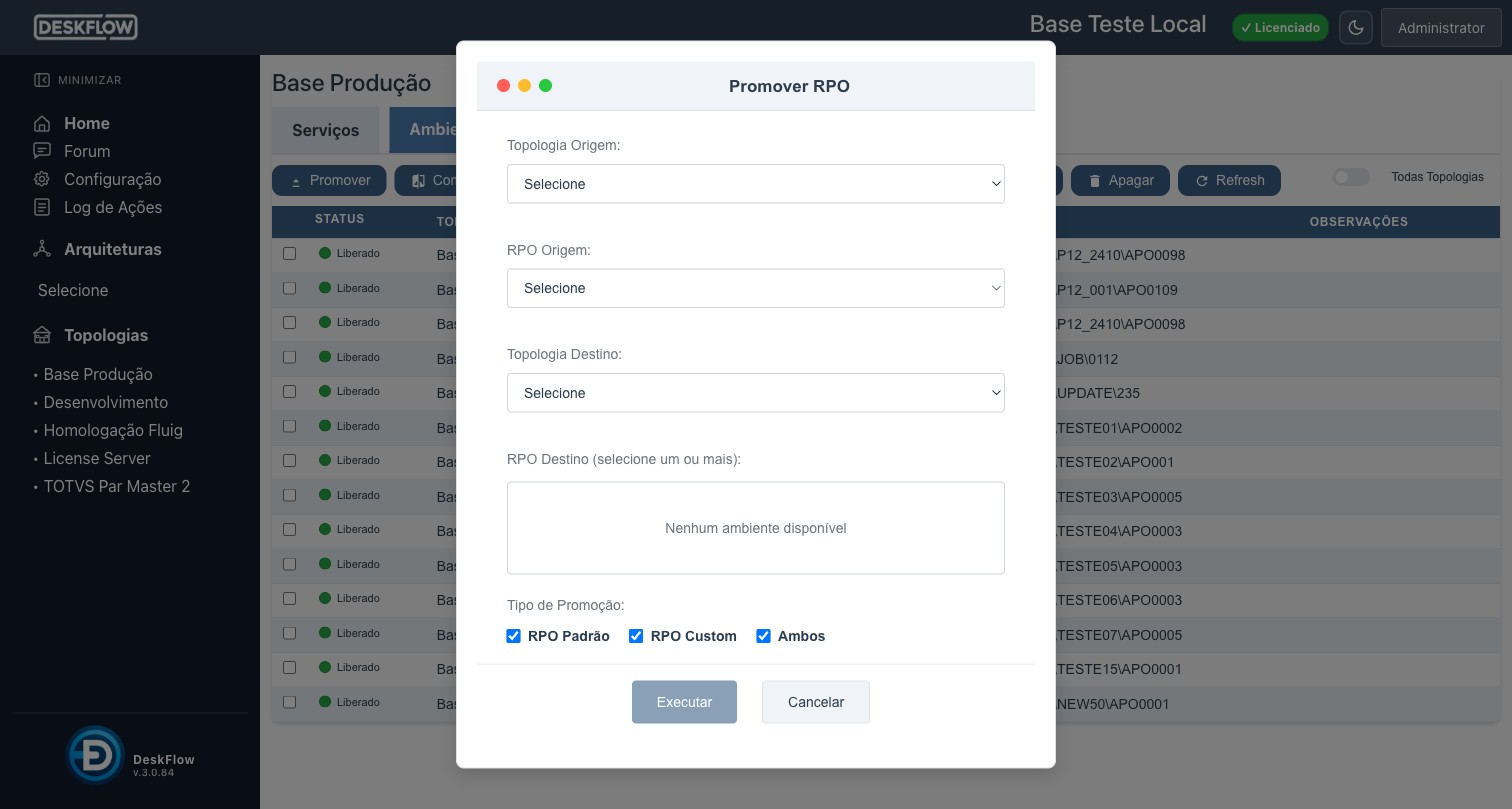
Tipos de promoção
| Tipo | O que é copiado |
|---|---|
| RPO Padrão | Conteúdo do sourcepath (RPO principal) |
| RPO Custom | Conteúdo do rpocustom (customizações) |
| Ambos | sourcepath + rpocustom |
O que acontece durante a promoção
- Sistema adquire bloqueio exclusivo (nenhuma outra operação bloqueante roda em paralelo)
- INI de destino é copiado como backup automaticamente
- Sourcepath de destino é incrementado (ex:
APO0022→APO0023) - Arquivos RPO são copiados
- Chaves
sourcepatherpocustomno INI de destino são atualizadas - Operação é registrada no Log de Ações
11 Rollback de Sourcepath
Reverte o sourcepath de um ambiente para uma versão anterior — desfaz uma promoção sem precisar recopiar arquivos.
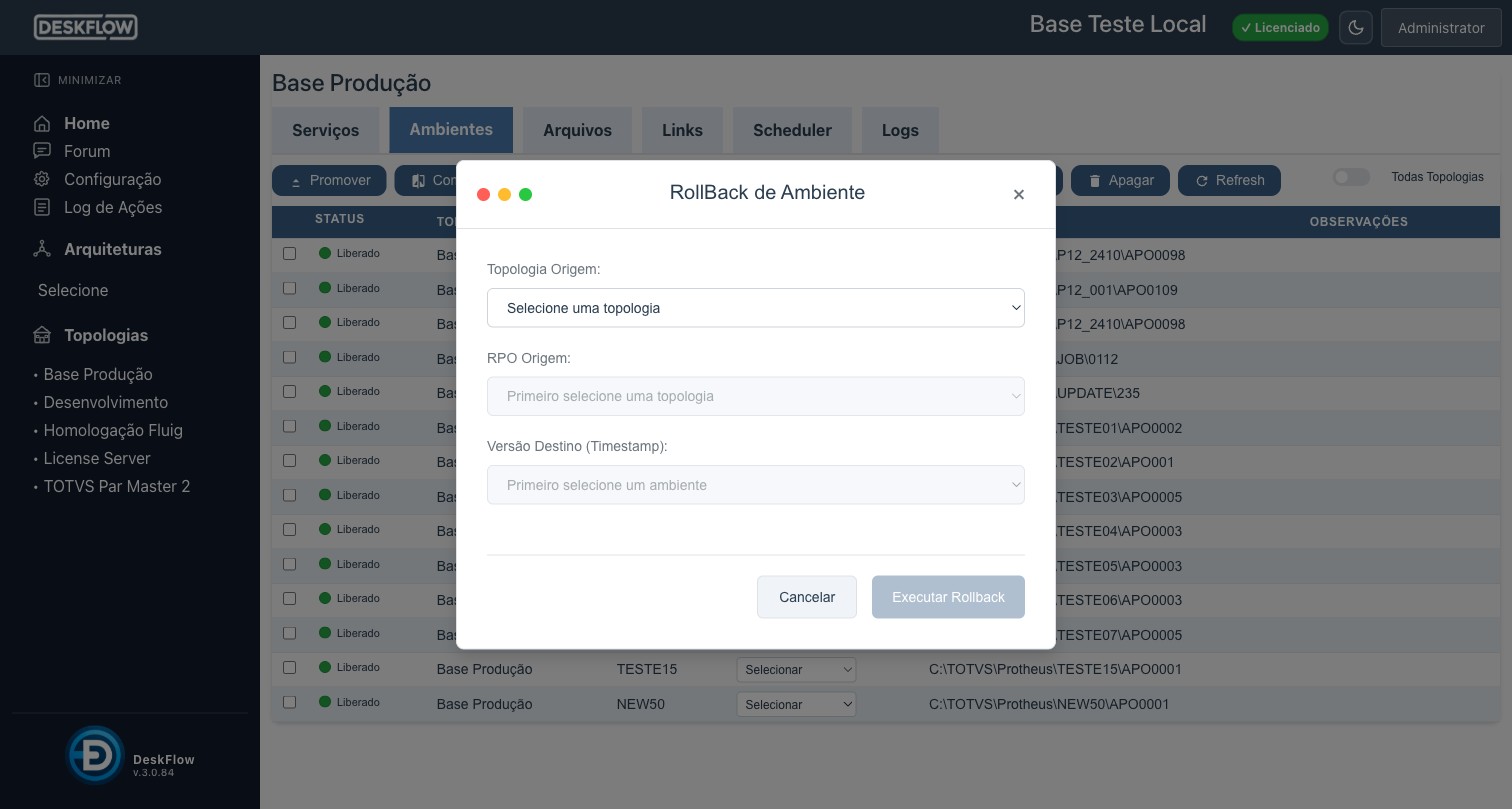
sourcepath no INI — não exclui arquivos. As versões anteriores permanecem no disco, tornando a operação rápida e segura.
12 Aplicação de Patch
Aplica patches (.ptm, .pak, .upd) diretamente pelo navegador, sem necessidade de acesso ao servidor.
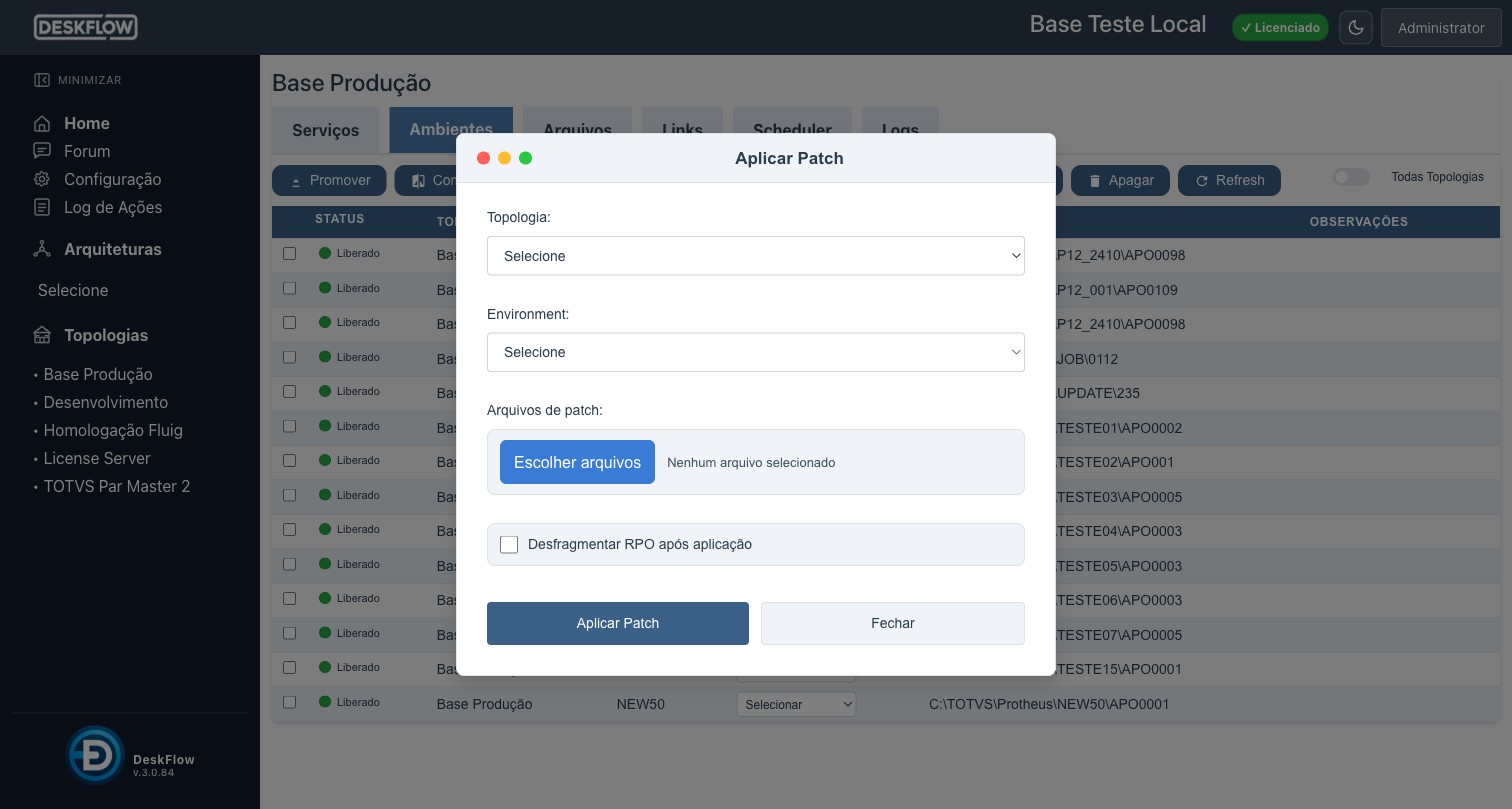
- Selecione a Topologia e o Ambiente destino
- Clique em Escolher arquivos — formatos:
.ptm,.pak,.upd - Marque Desfragmentar RPO após aplicação se desejado
- Clique em Aplicar Patch e acompanhe o log em tempo real
13 Compilação de Fontes
Compila arquivos de fonte TOTVS (.prw, .tlpp) diretamente pelo Deskflow.
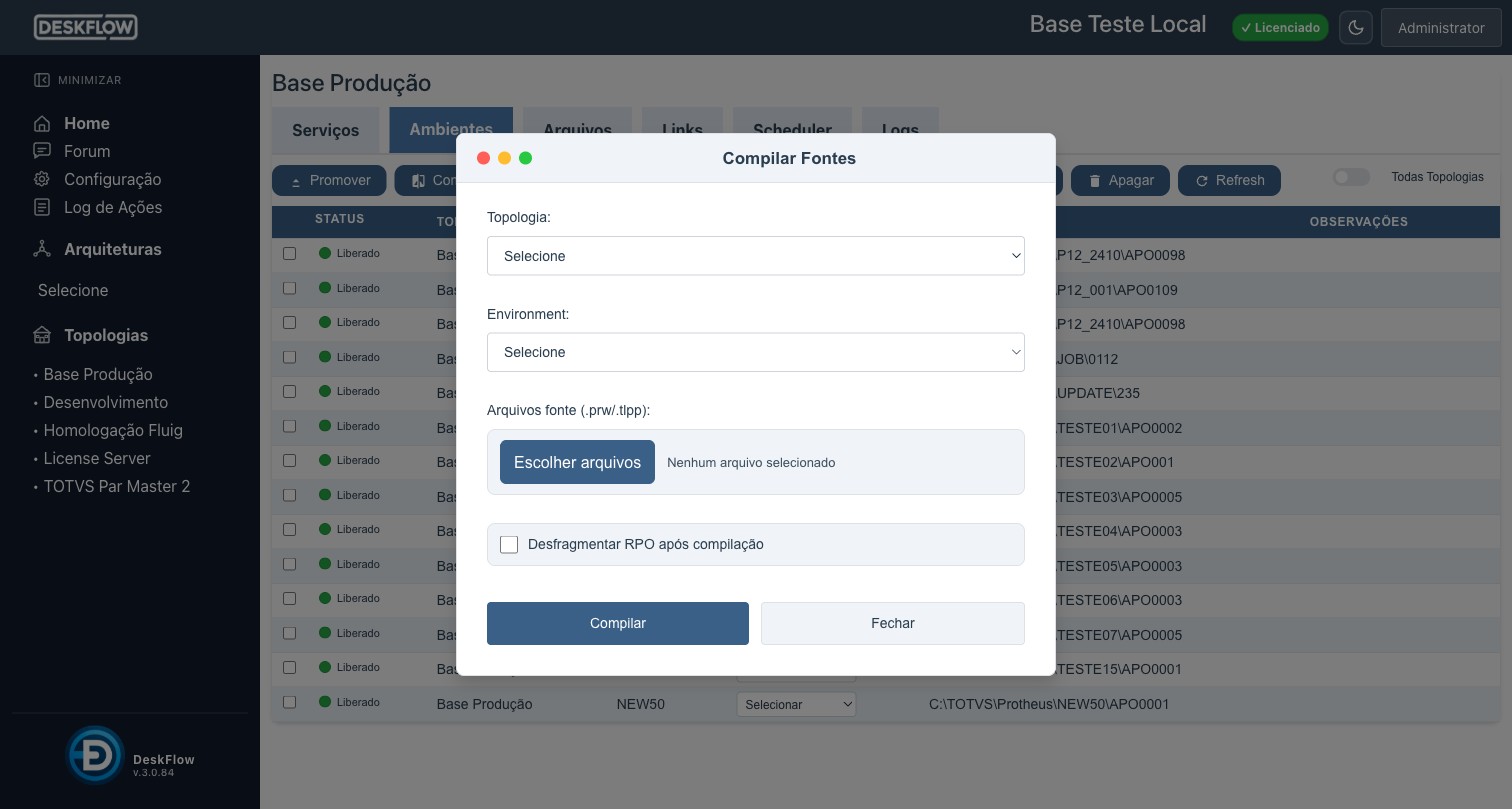
.prw/.tlpp e acompanhe a saída em tempo real- Selecione a Topologia e o Ambiente compilador
- Faça upload dos arquivos fonte (
.prw/.tlpp) - Marque Desfragmentar RPO após compilação se necessário
- Clique em Compilar — a saída completa (incluindo erros) aparece em tempo real
14 Compilação Automática via Git
Integração com repositório Git: faz git pull, detecta arquivos alterados no último commit e compila apenas os fontes modificados.
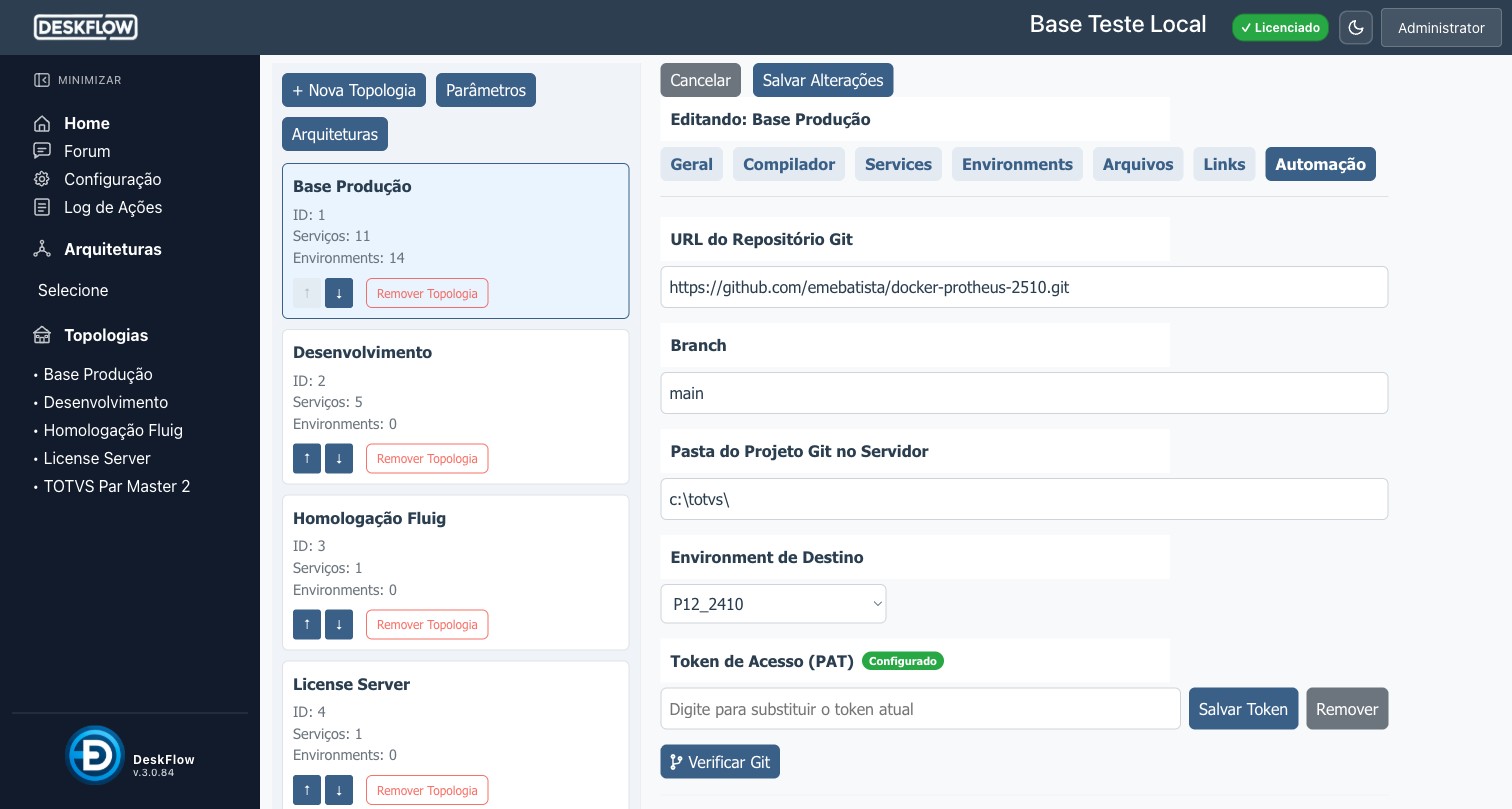
Configuração (administrador)
| Campo | Descrição | Exemplo |
|---|---|---|
| URL do Repositório Git | HTTPS ou SSH do repo | https://github.com/org/repo.git |
| Branch | Branch a monitorar | main |
| Pasta do Projeto Git no Servidor | Clone local no servidor | c:\totvs\ |
| Environment de Destino | Ambiente que receberá a compilação | P12_2410 |
| Token de Acesso (PAT) | Token GitHub/GitLab para repos privados | — |
Executando a compilação Git
- Verifique que o Git está disponível clicando em Verificar Git
- Clique em Compilar do Git
- O sistema faz
git pull, detecta fontes alterados e compila automaticamente
15 Atualização de Dicionário (UPDDISTR)
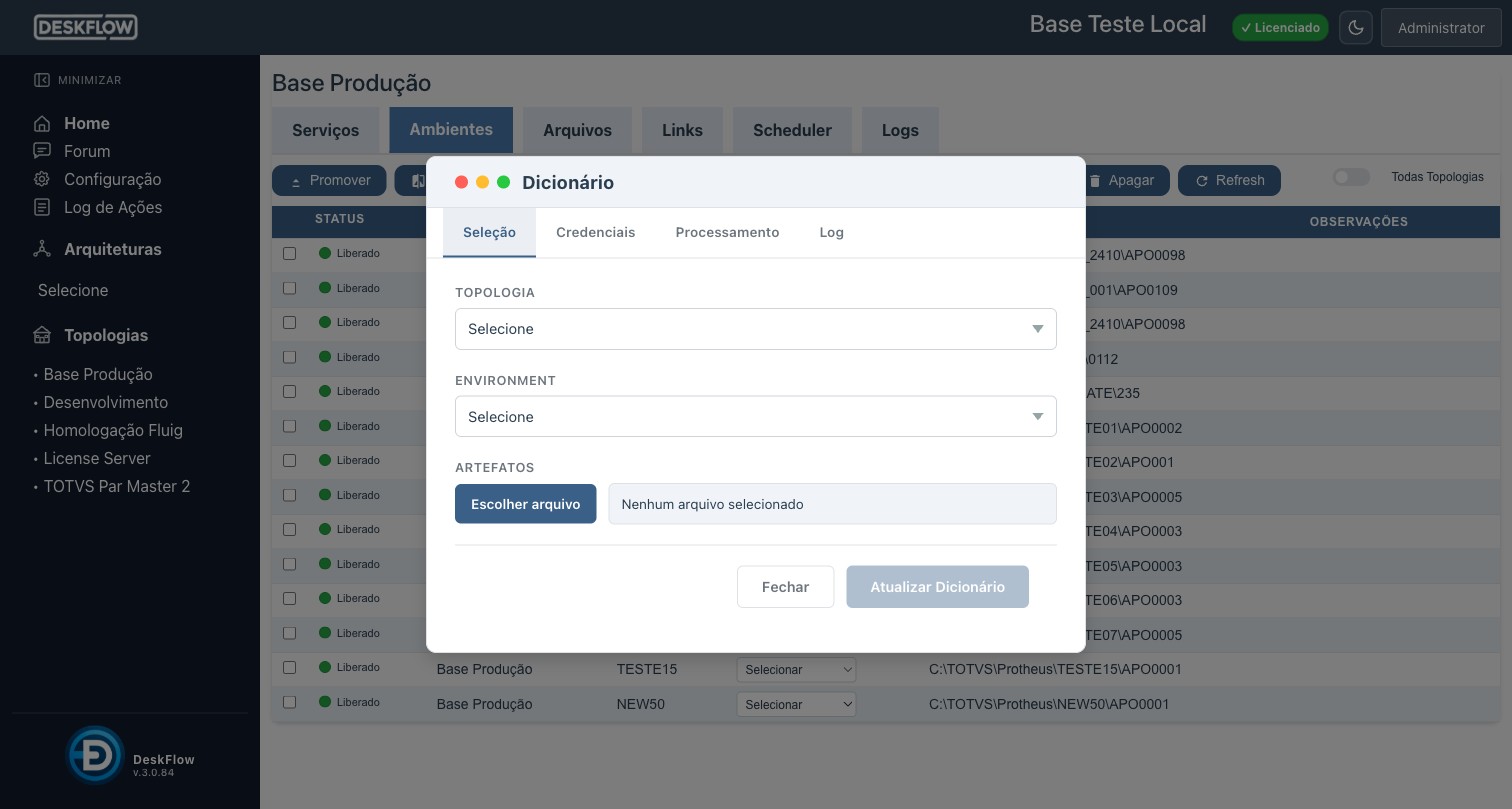
- Selecione a Topologia e o Ambiente destino
- Faça upload dos arquivos de dicionário (
.txt/.sdf) —sdfbra.txté obrigatório - Clique em Atualizar Dicionário
- Acompanhe a execução do UPDDISTR na aba Log
16 Agendador de Tarefas
Programa operações para execução automática em horários e frequências configuráveis.
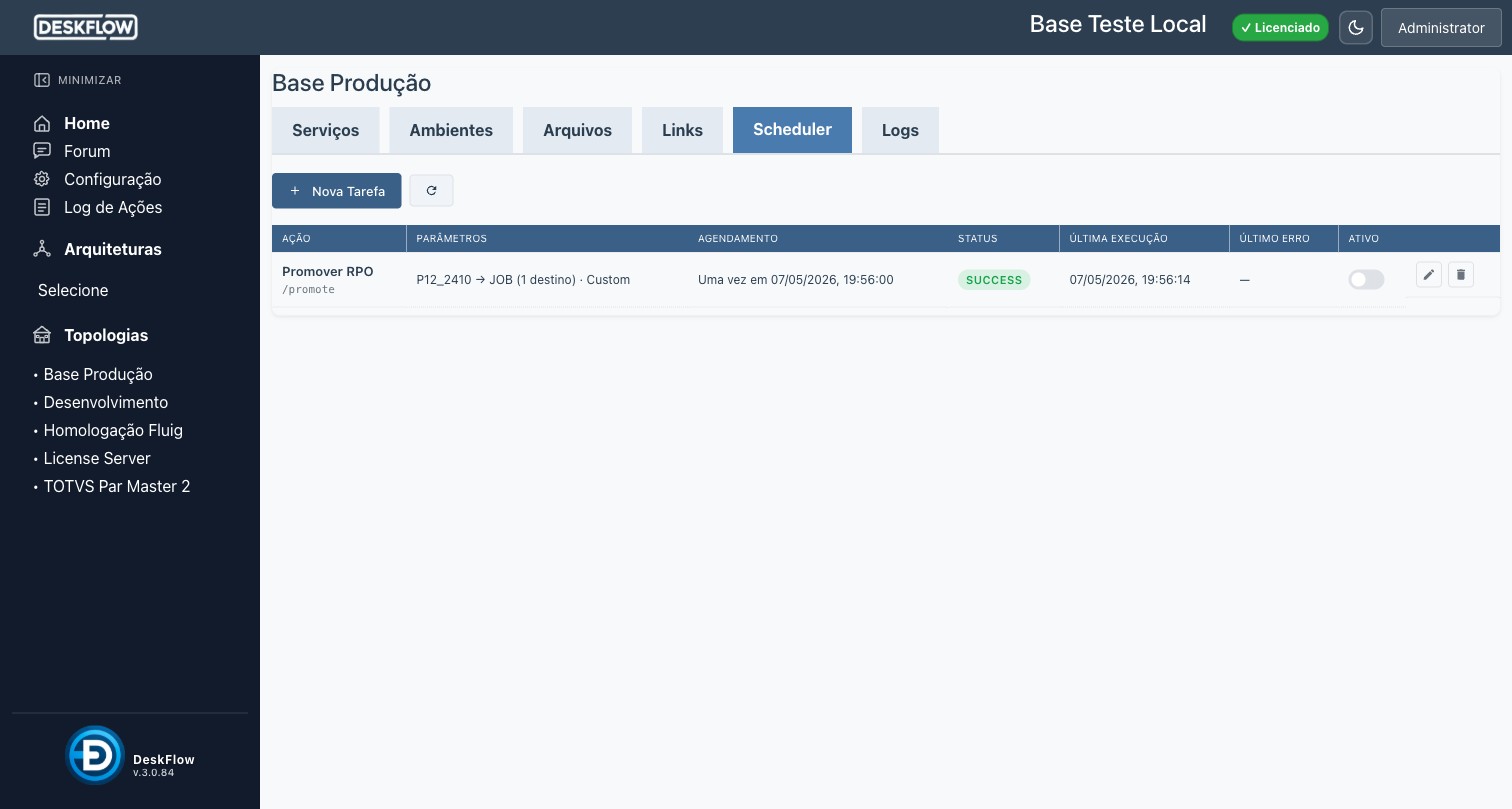
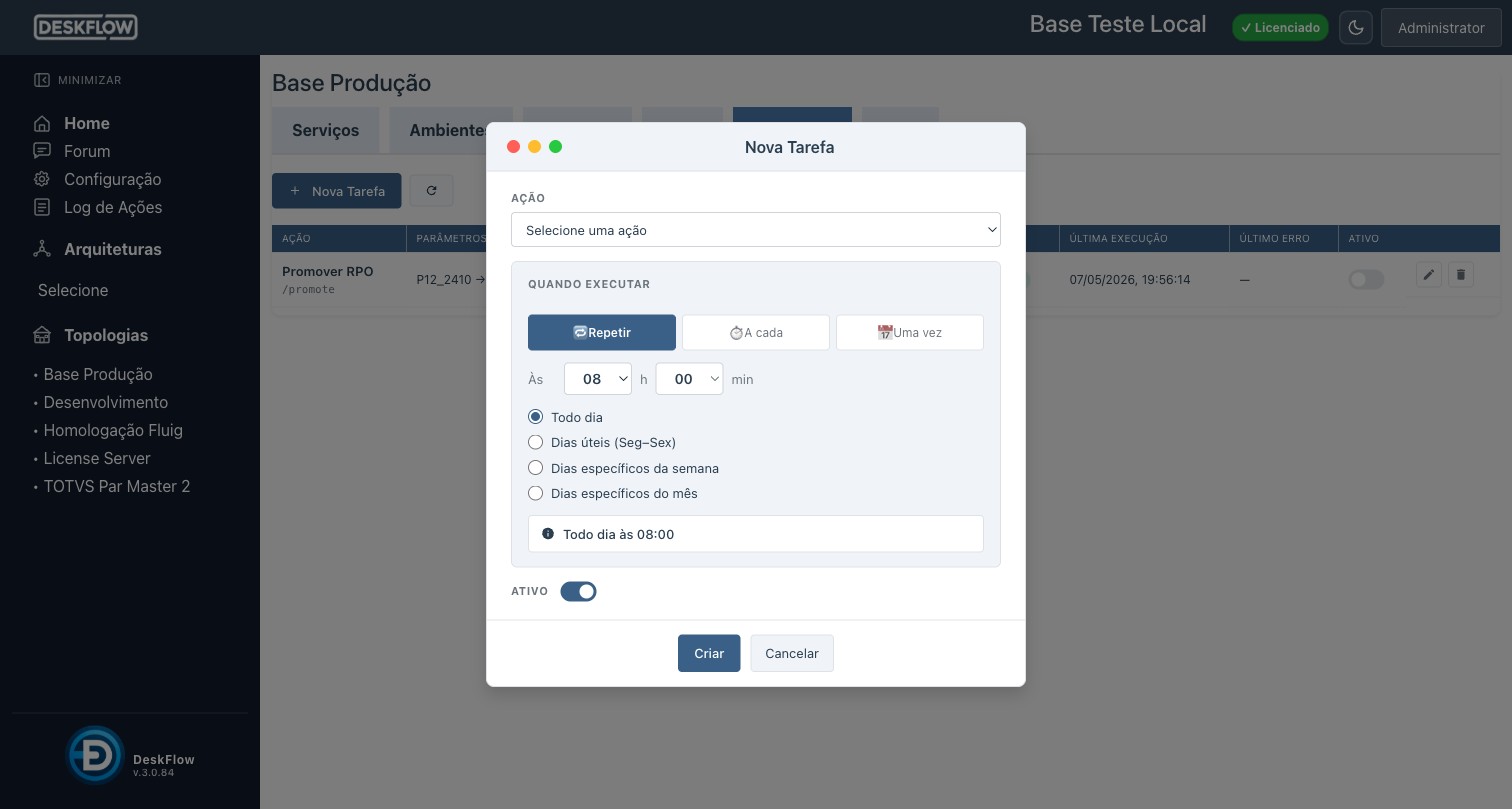
Tipos de agendamento
| Tipo | Uso | Exemplo |
|---|---|---|
| Repetir | Diário em horário fixo | Todo dia útil às 02:00 |
| A cada | Intervalo em minutos/horas | A cada 30 minutos |
| Uma vez | Data e hora específica | 15/06/2026 às 03:00 |
Ações agendáveis
- Iniciar / Parar / Reiniciar serviço
- Ativar / Desativar Modo Exclusivo
- Promover RPO entre ambientes
- Aplicar Patch
- Compilar fontes
- Executar script no servidor
- Chamar endpoint HTTP
17 Log de Operações
Trilha de auditoria completa de todas as operações realizadas no Deskflow.
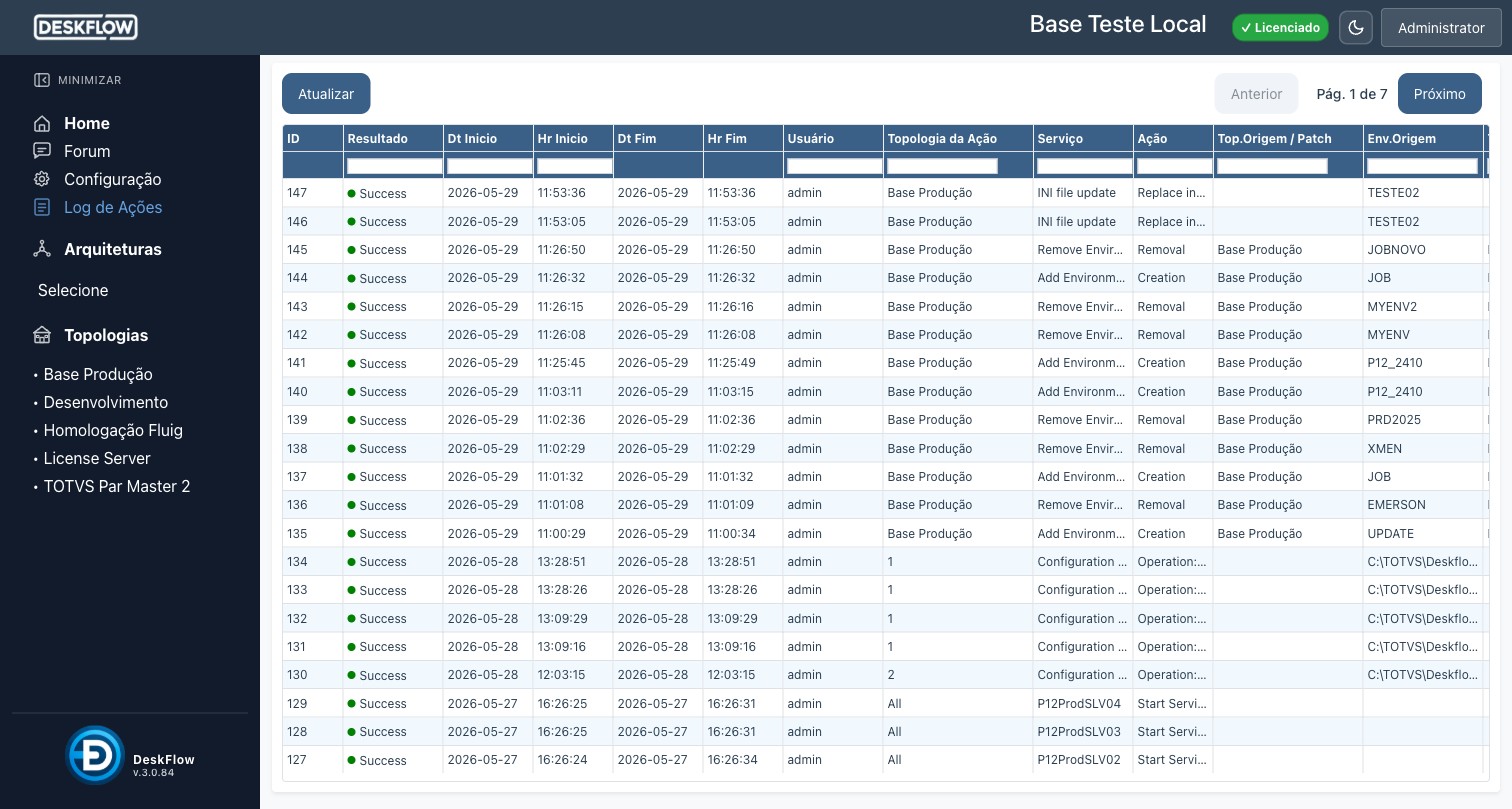
| Coluna | Descrição |
|---|---|
| Resultado | Success ou Error |
| Dt Início / Hr Início | Momento exato do início da operação |
| Usuário | Quem executou |
| Topologia da Ação | Topologia afetada |
| Serviço | Serviço ou operação (ex: Source Compilation) |
| Ação | Descrição da operação (ex: Compile, Start Service) |
| Top.Origem / Patch | Ambiente ou arquivo de origem |
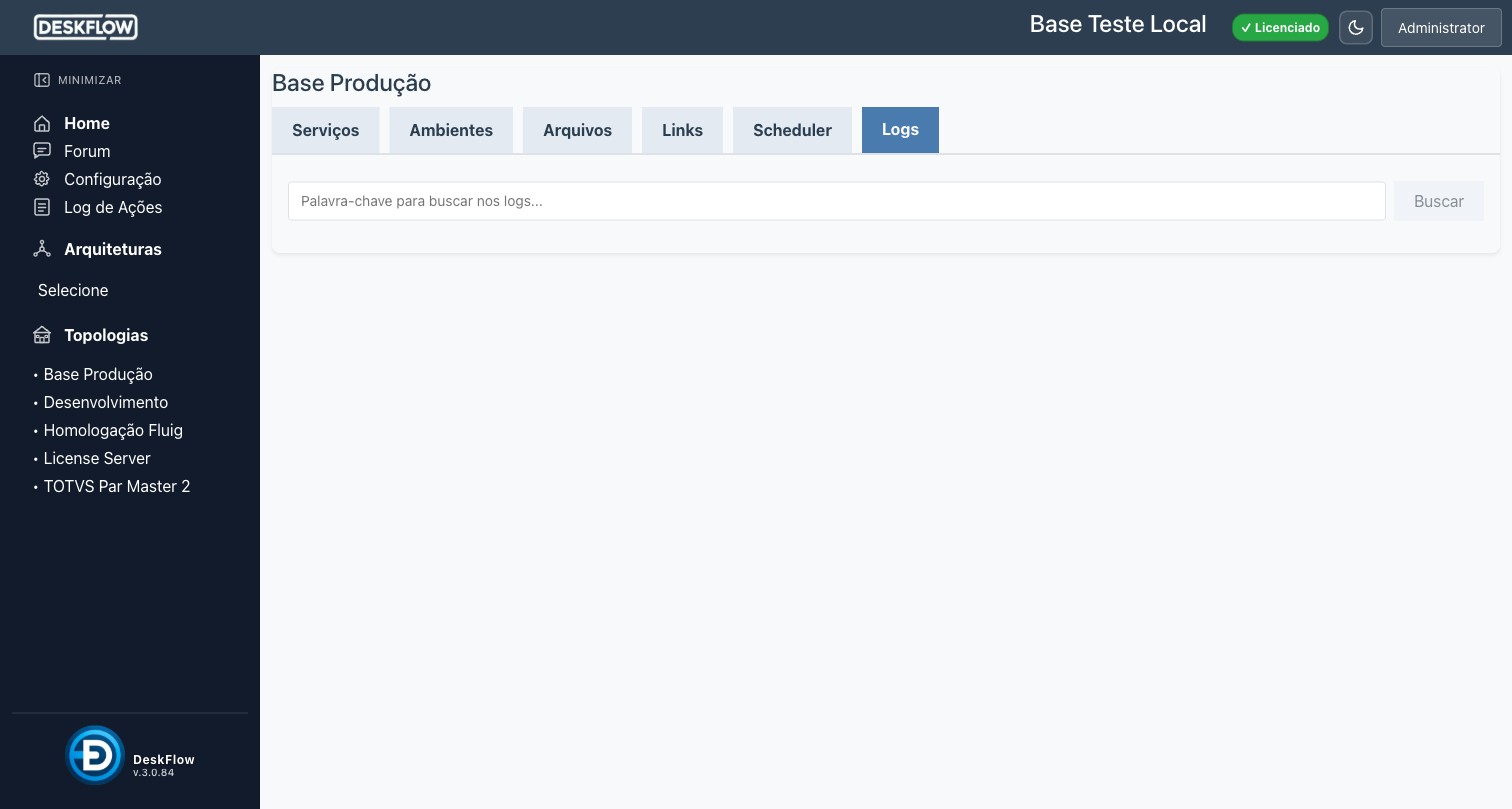
Busca por palavra-chave (aba Logs)
Dentro de cada topologia, a aba Logs permite buscar texto nos logs de serviço diretamente nos arquivos do servidor.
18 Fórum Interno
Canal de comunicação em tempo real entre usuários do Deskflow — útil para coordenação durante janelas de manutenção.
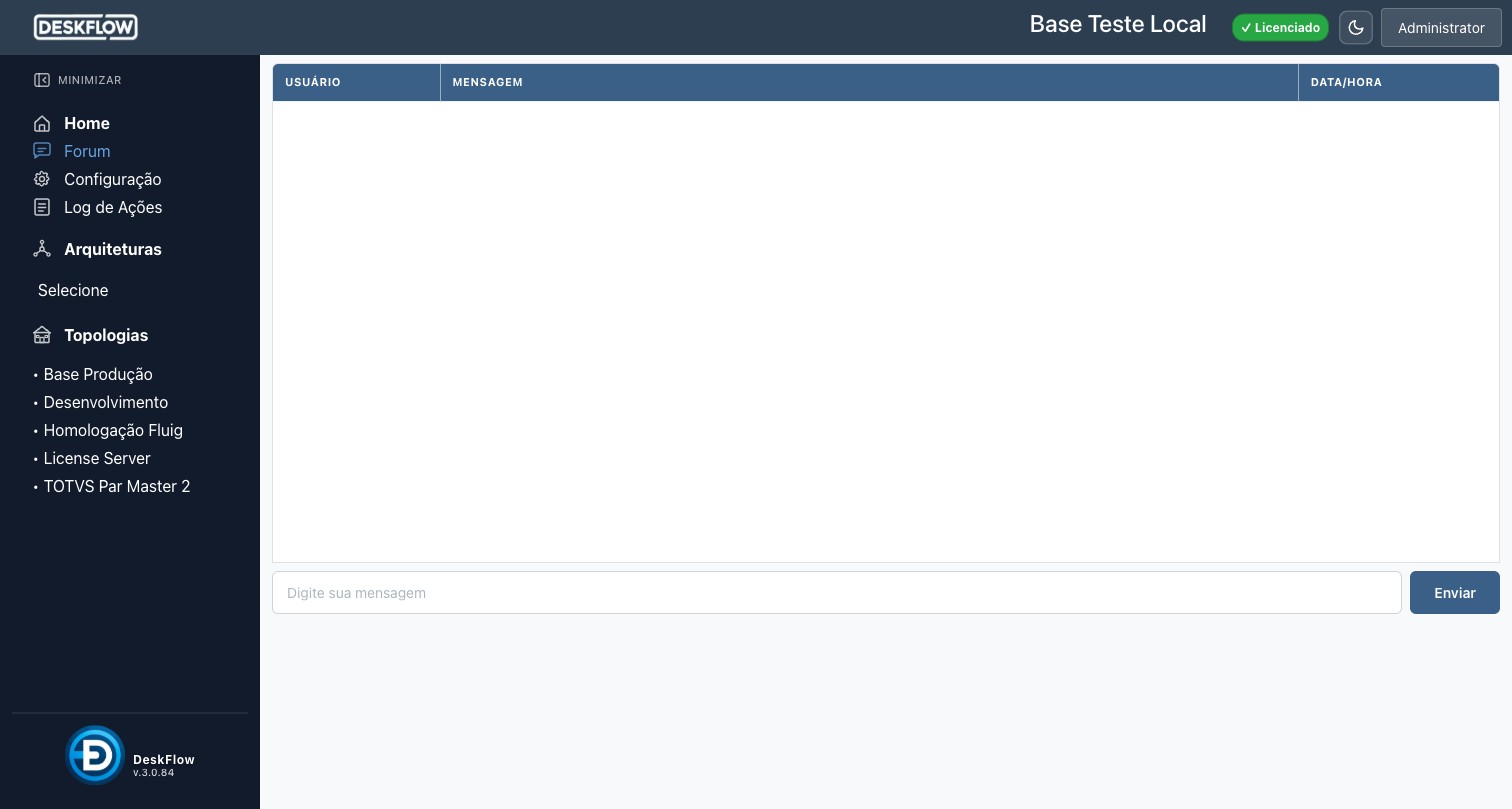
Digite a mensagem no campo inferior e pressione Enter ou clique Enviar. As mensagens aparecem imediatamente para todos os usuários conectados.
19 Download de Arquivos
Baixe arquivos do servidor (logs, configurações, backups) diretamente pelo navegador — sem necessidade de FTP ou SSH.
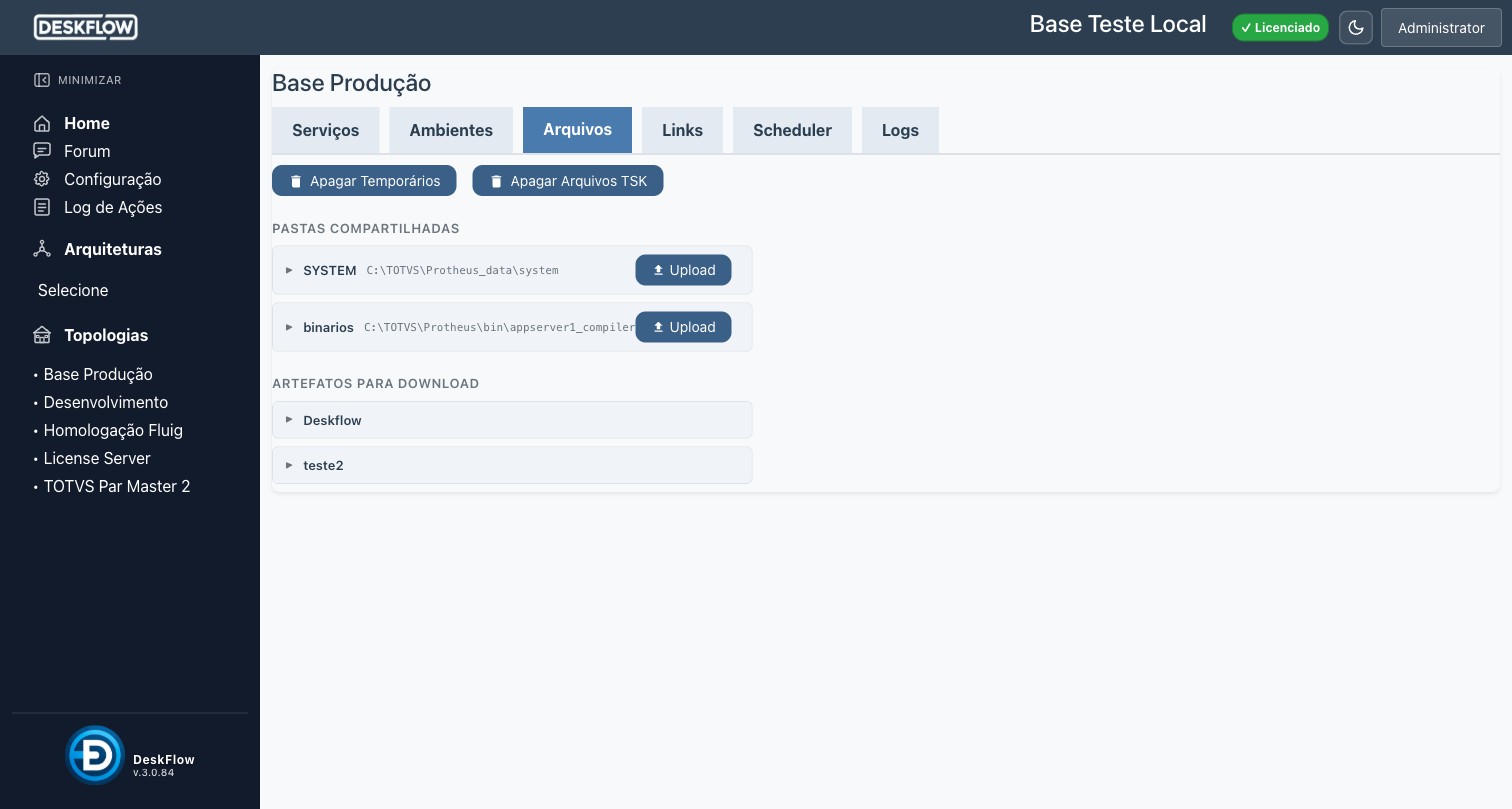
Clique no nome de um artefato para expandi-lo e ver os botões Visualizar (abre inline) e Download (baixa para o computador).
20 Links Rápidos
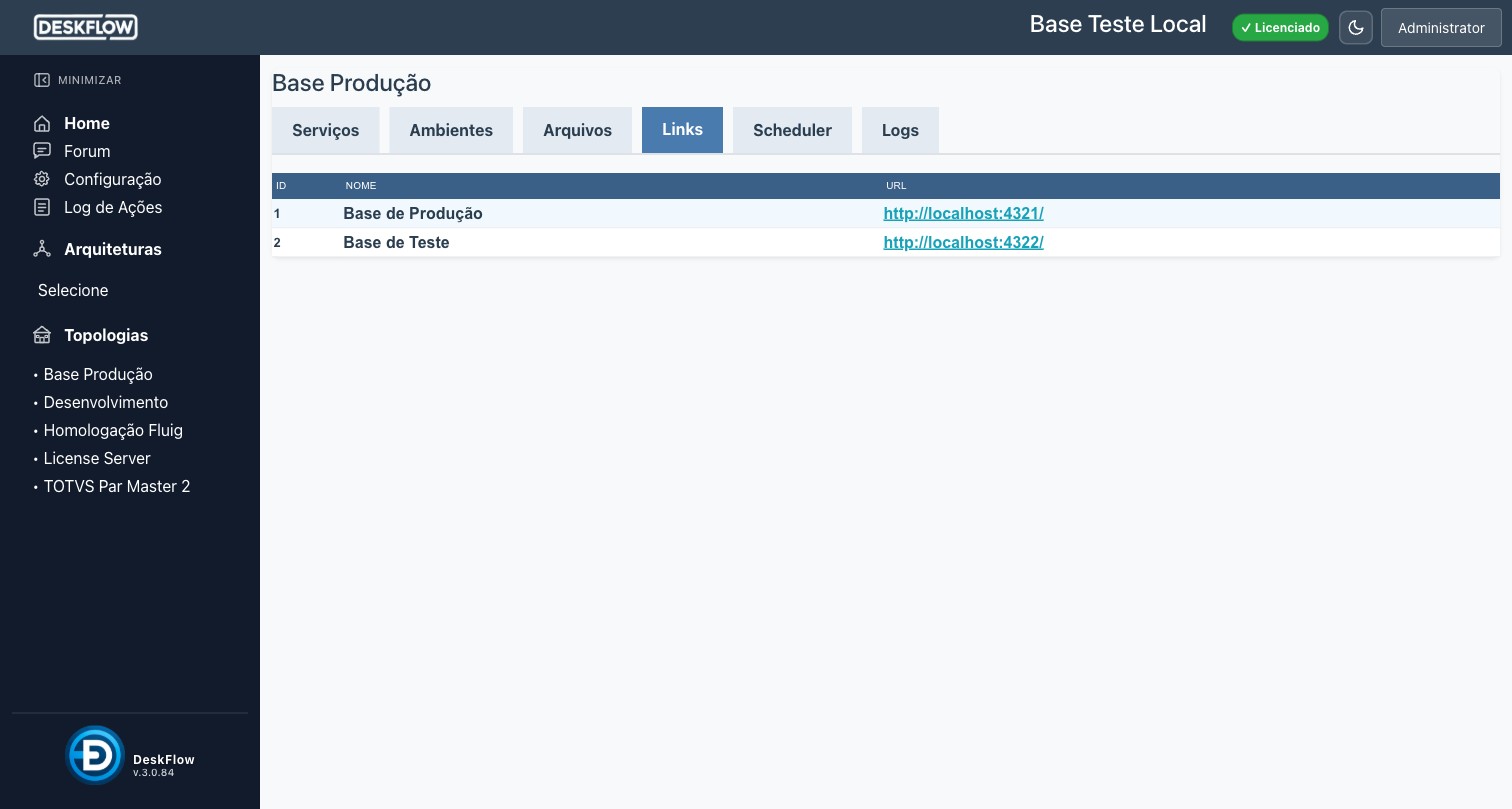
Clique em qualquer link para abri-lo em nova aba. Os links são configurados pelo administrador em Configuração → aba Links.
21 Arquiteturas — Múltiplas Instâncias
Uma Arquitetura é um registro que aponta para outra instância Deskflow em outro servidor. Com duas ou mais arquiteturas cadastradas, a barra lateral exibe um seletor que permite navegar entre instâncias com um clique.
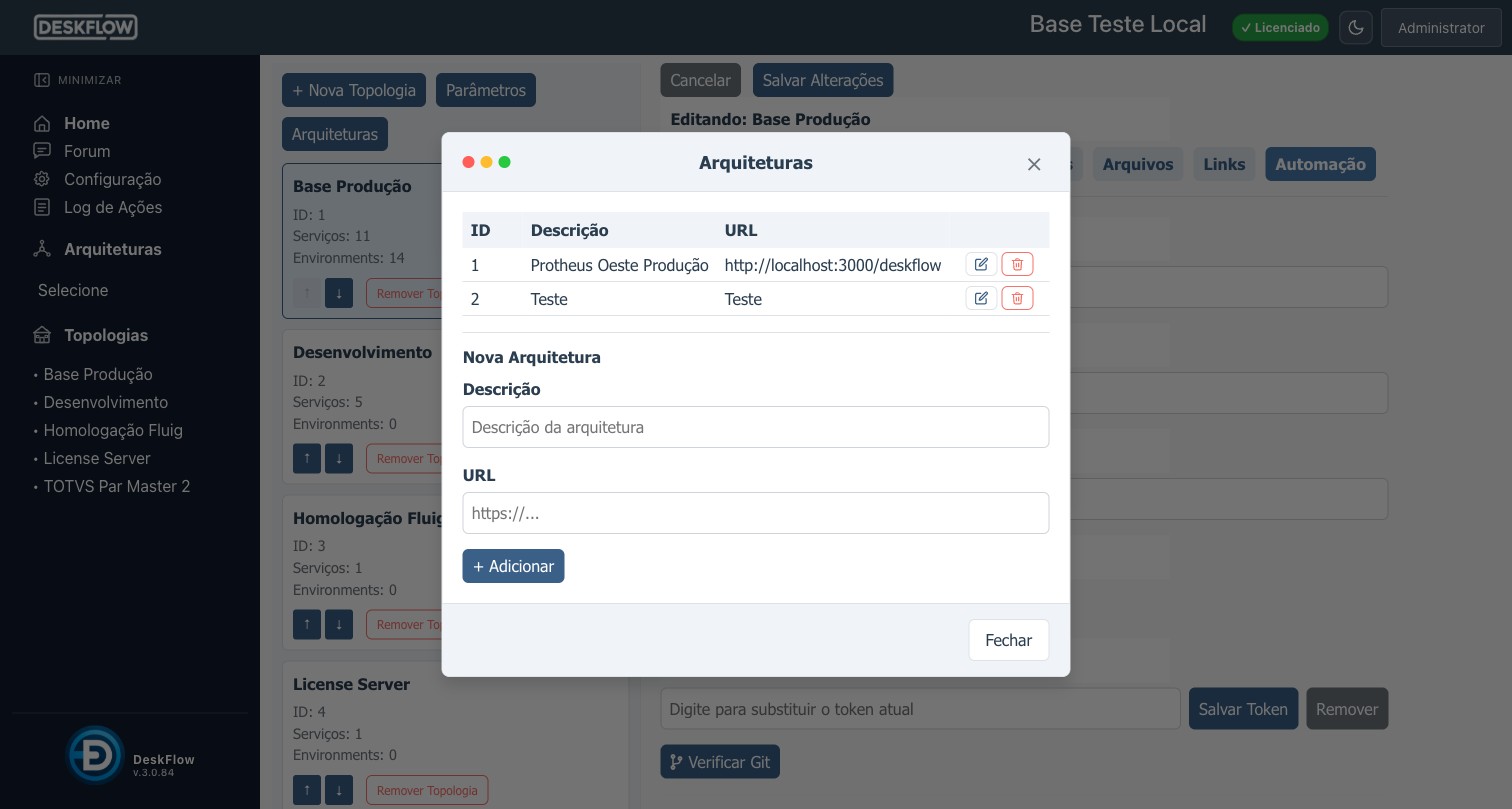
Caso de uso típico
Empresa com dois sistemas: Protheus em srv-protheus:8073 e Logix em srv-logix:8073. Com ambas as instâncias cadastradas em cada servidor, o usuário vê o seletor na sidebar e alterna entre elas sem digitar outra URL.
Configurando (administrador)
- Acesse Configuração → botão Arquiteturas
- Clique em + Adicionar, informe Descrição e URL
- Repita o mesmo cadastro em todas as instâncias que participam do grupo
22 Configuração do Sistema (admin)
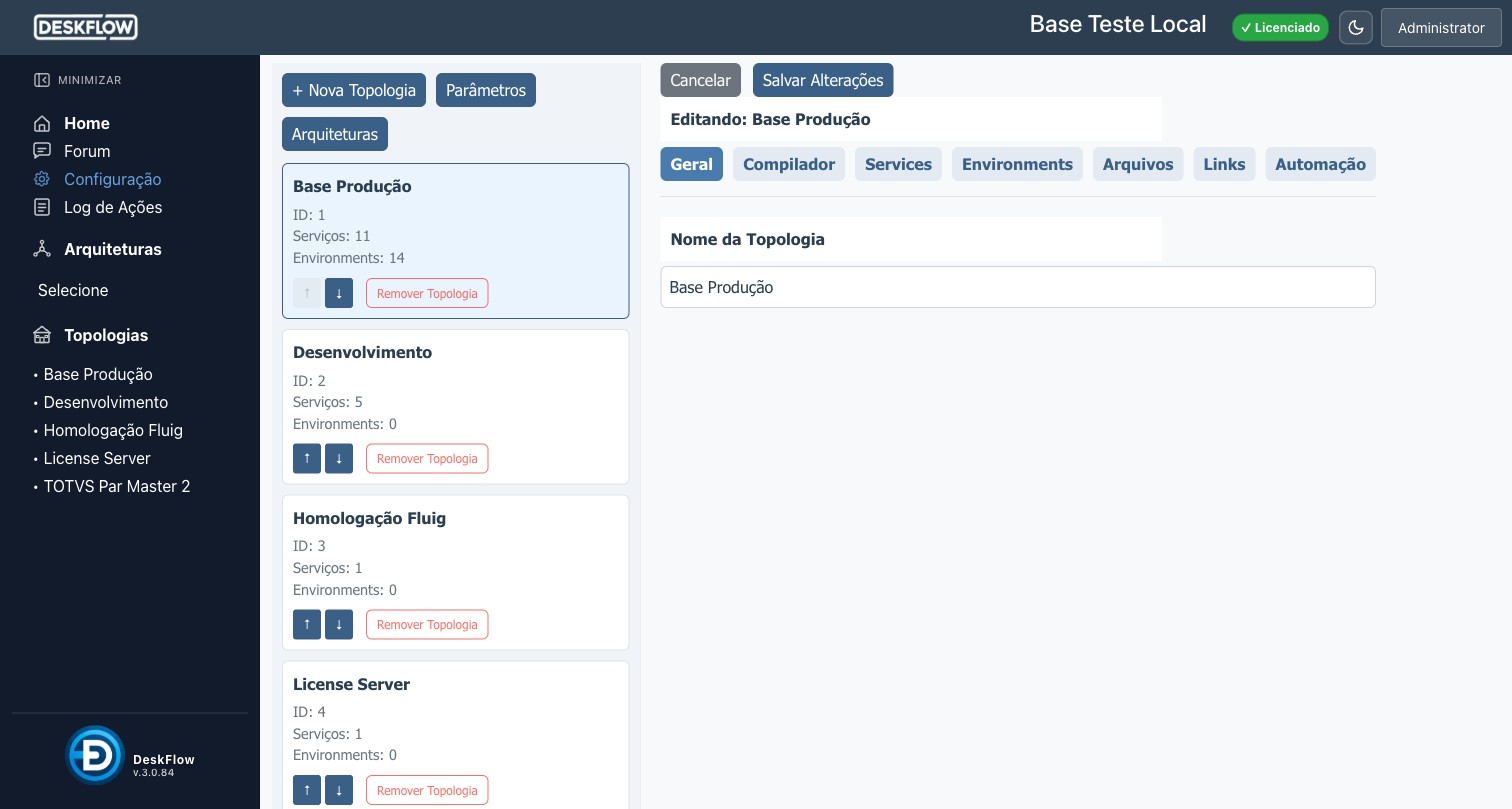
A tela de Configuração possui as seguintes abas para cada topologia:
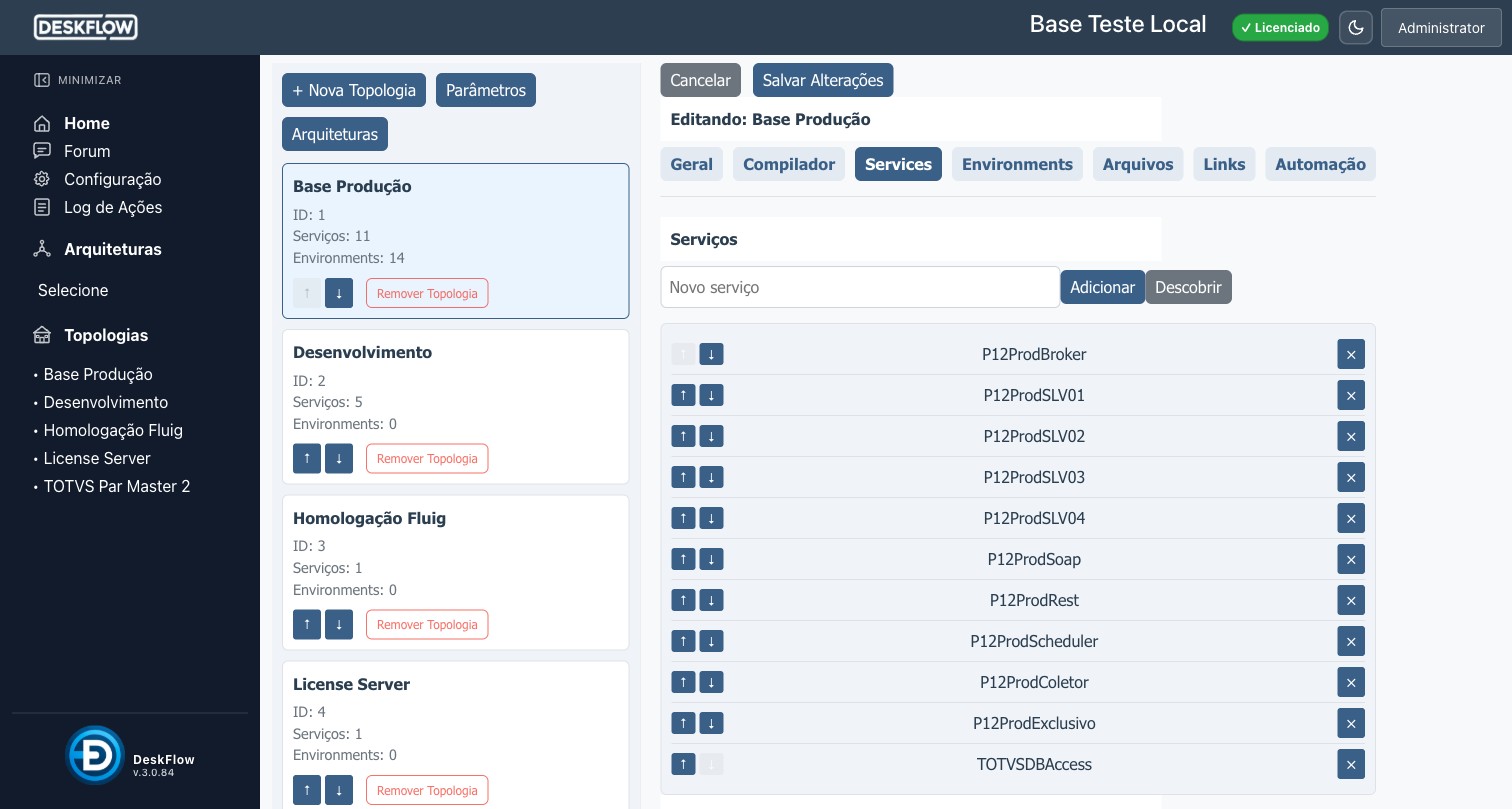
Aba Services
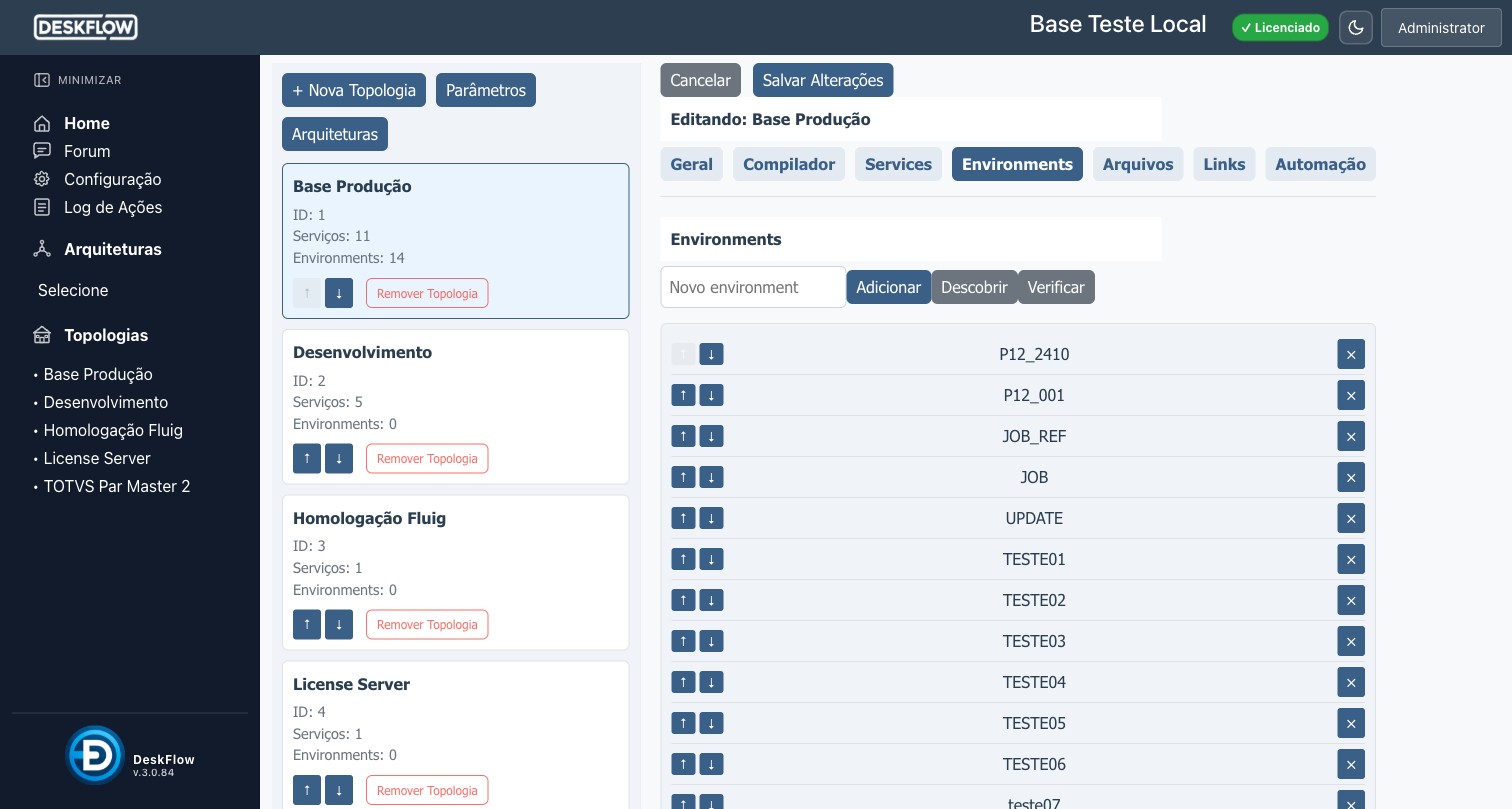
Aba Environments
Aba Arquivos (INI Paths)
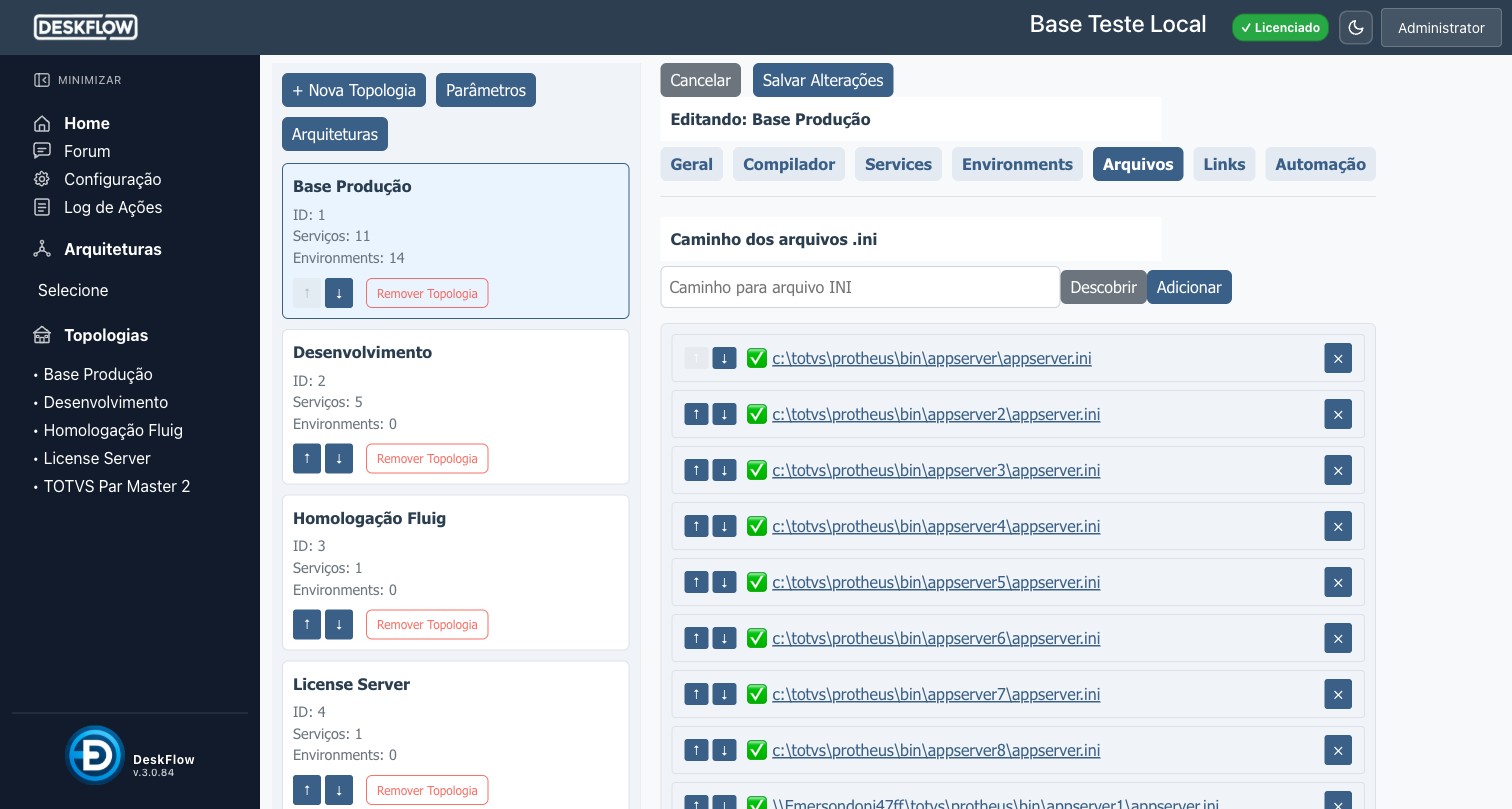
appserver.ini gerenciados. Ícone ✓ verde = arquivo acessível no servidor| Aba | Conteúdo |
|---|---|
| Geral | Nome da topologia, timeouts, configuração AD |
| Compilador | INI e serviço AppServer usado para compilações |
| Services | Lista de serviços gerenciados (com Descobrir) |
| Environments | Lista de ambientes (com Adicionar / Descobrir / Verificar) |
| Arquivos | Caminhos INI + pastas compartilhadas + artefatos download |
| Links | URLs rápidos exibidos na aba Links da topologia |
| Automação | Configuração Git Auto-Compile |
23 Gerenciamento de Usuários (admin)
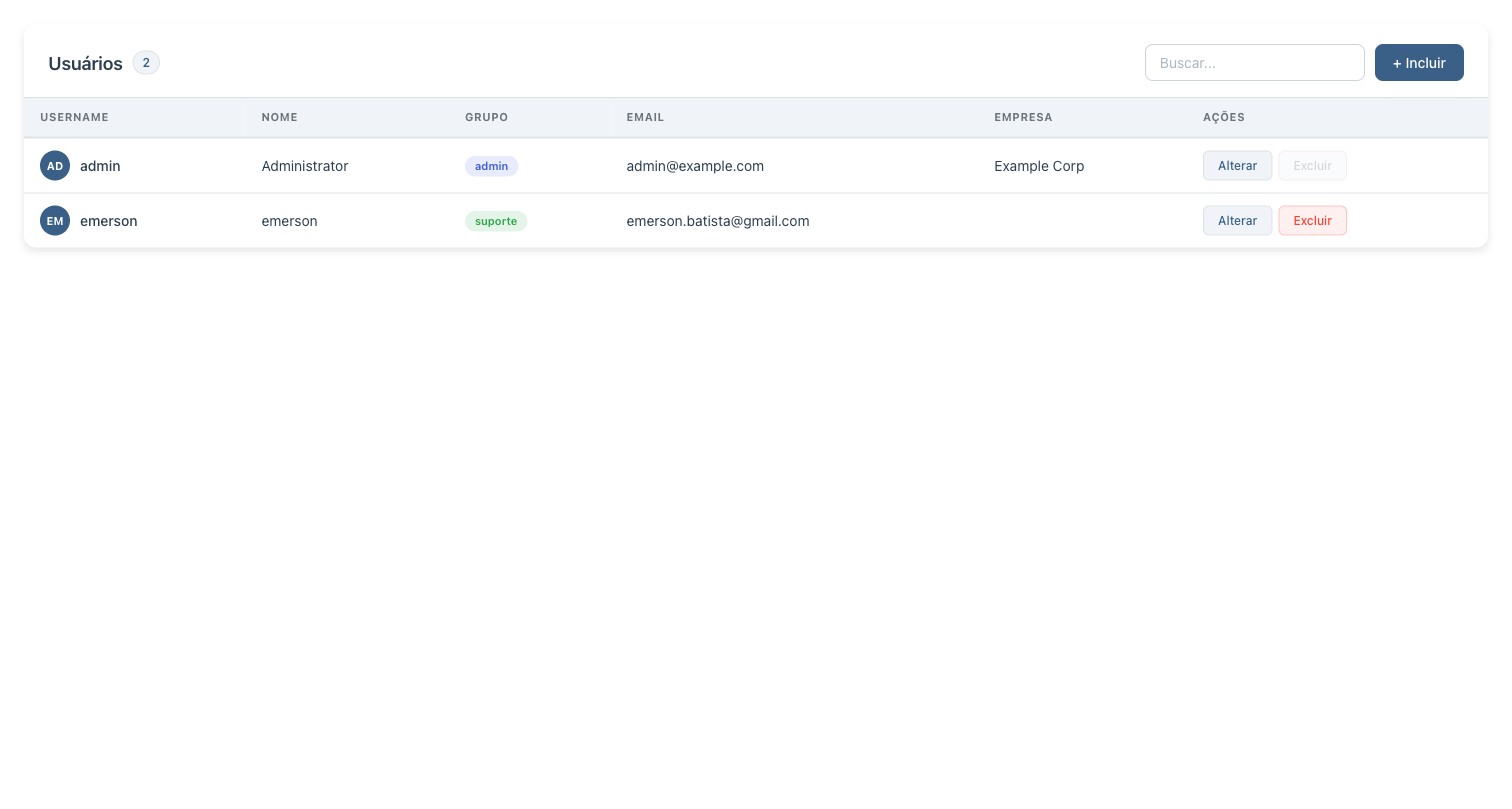
Perfis disponíveis
| Perfil | Capacidades |
|---|---|
| admin | Acesso total: configurações, usuários, grupos, todas as topologias |
| user | Acesso limitado pelas permissões do grupo ao qual pertence |
Para criar um usuário: clique em + Novo, preencha os campos e salve. O campo Grupo determina quais topologias e ambientes o usuário poderá acessar.
24 Gerenciamento de Grupos e Permissões (admin)
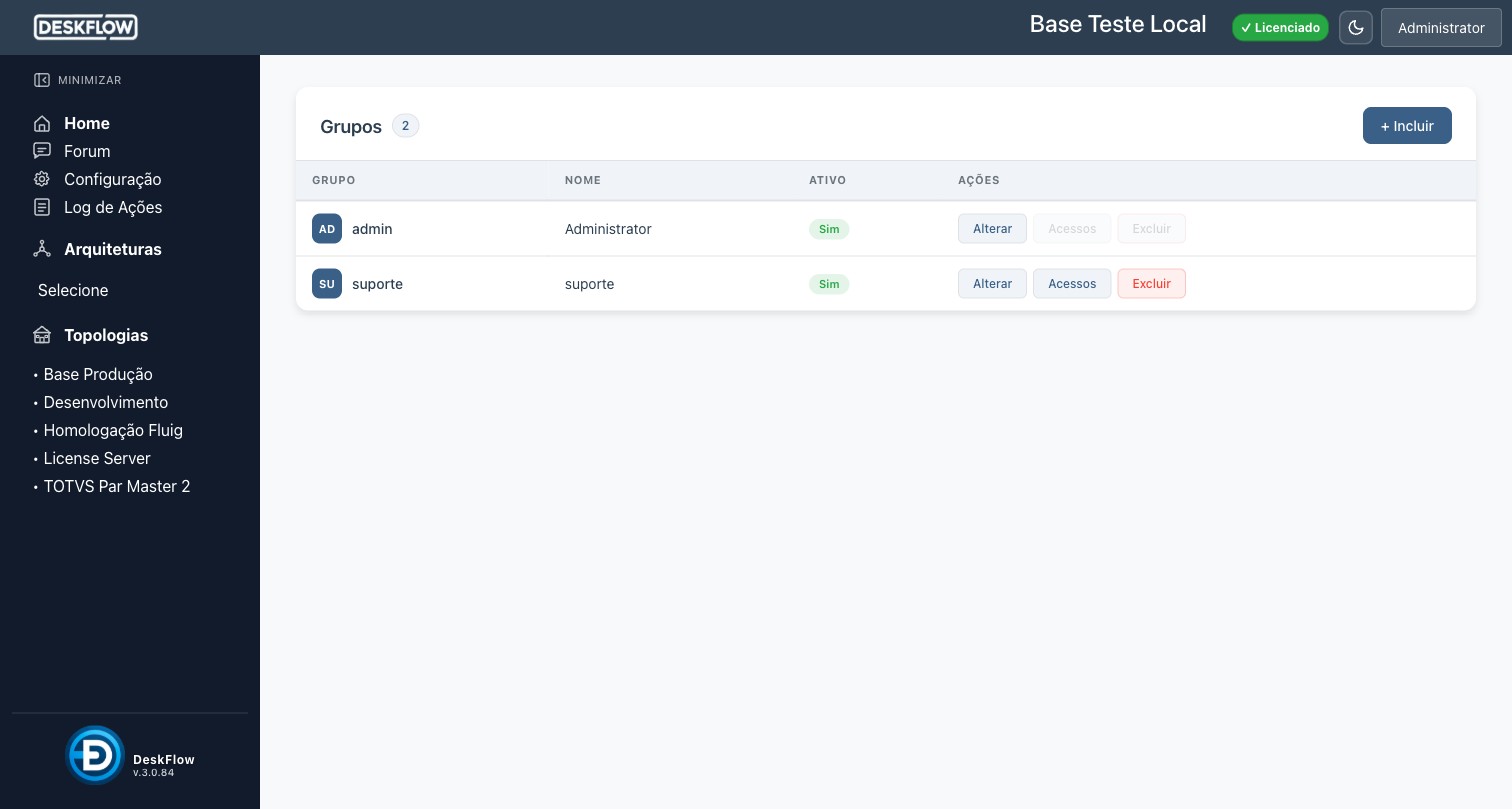
Clique em Acessos para abrir a matriz de permissões do grupo:
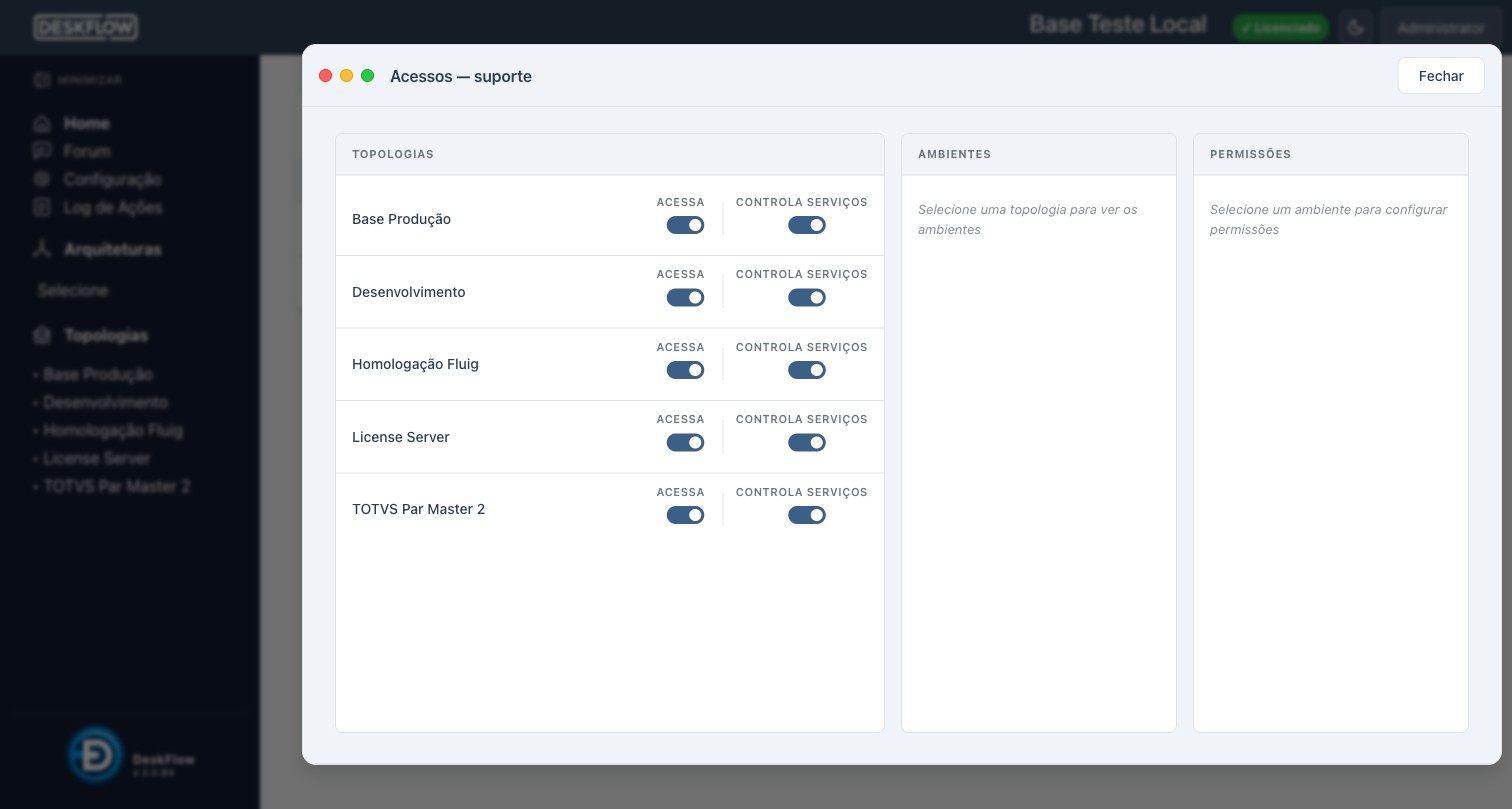
Estrutura de permissões
Clique em uma topologia para ver seus ambientes. Clique em um ambiente para configurar suas permissões (Promover, Compilar, etc.).
25 Perfil do Usuário
Acesse via Administrador → Conta (menu superior direito).
| Campo | Descrição |
|---|---|
| Username | Login (somente leitura) |
| Nome | Nome de exibição na interface |
| Grupo | Grupo de permissões associado |
| Endereço de e-mail | |
| Empresa | Empresa ou setor |
| Senha / Confirme | Deixe em branco para não alterar a senha |
Clique em Gravar para salvar as alterações.
26 Suporte e Atualização
Acesse via Administrador → Suporte.
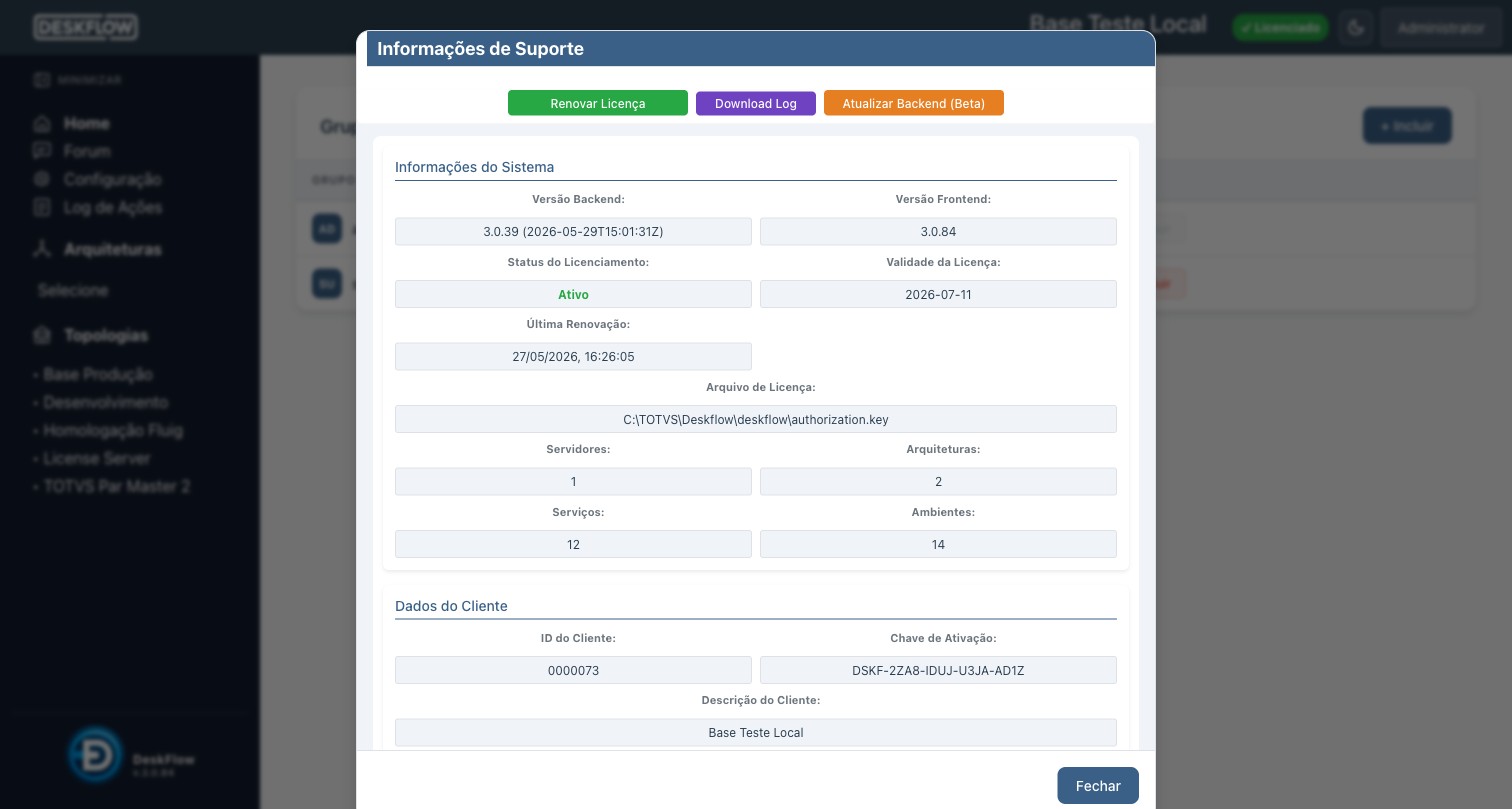
| Ação | Descrição |
|---|---|
| Renovar Licença | Solicita renovação automática da licença ao servidor TOTVS |
| Download Log | Baixa o arquivo de log da aplicação Deskflow para diagnóstico |
| Atualizar Backend (Beta) | Atualiza apenas o backend para a versão beta (sem reiniciar nginx) |
| Atualizar App | Atualiza Deskflow completo — binário + frontend (serviços reiniciam) |